スマホを開くたびに、
目的のアプリを一瞬探してしまうことはありませんか。
すぐ見つかるはずなのに、
指が止まって、目線が泳いで、
「どこに置いたっけ」と感じる時間が積み重なる。
その原因は、アプリの数よりも、
配置の“ルール”が決まっていないことにあります。
きれいに並べても、
決まりが弱いと少しずつ崩れて、
また探す画面に戻ってしまいがちです。
この記事では、
迷わないことを最優先にした配置ルールを使って、
無意識に開いてしまう画面を整える考え方をまとめます。
見た目よりも「探さなくて済む」状態を目指して、
小さな決め方から整えていきましょう。
まず「迷う場所」を決める|探す時間が発生するポイントを絞る

ホーム画面で迷うのは「位置が定まっていない」から
スマホで迷う瞬間は、アプリが見つからないというより、
「いつもここにあるはず」という感覚が弱いときに起こります。
たとえば、同じ種類のアプリが近くに並んでいて見分けがつきにくかったり、
一度移動したまま戻さずに使い続けていたりすると、
目線は画面の中を行ったり来たりして、指も止まりやすくなります。
配置が毎回少しずつ変わっていると、
探す行動はそのたびに“初見”のようになり、
頭の中の地図が育ちません。
すると、ホーム画面を開いた瞬間に目的地へ向かうのではなく、
いったん全体を見渡してから探し始める流れになってしまいます。
迷いを減らすには、見た目を整えるよりも先に、
「置き場を固定する」ことが大切です。
よく使うアプリほど、
同じ列・同じ段に置き続けるだけで、
視線と指の動きが短くなっていきます。
また、使うたびに場所が変わるものがあると、
その周辺まで一緒に探し直すことになり、
画面全体が落ち着かない印象になりがちです。
だからこそ、まずは迷いが起きる原因を
「位置が定まっていないこと」と捉えて、
少数でもいいので“必ずここ”を作るところから始めると、
探す時間が自然に減っていきます。
「どこに置くか」より先に「どこで探すか」を決める
配置を整えようとすると、つい「このアプリはここに置こう」と、
位置から先に決めたくなります。
でも迷いを減らしたいなら、位置よりも先に、
“どこで探すか”を固定するほうが効果的です。
たとえば、同じ種類のアプリを、
ホーム画面にもフォルダにも置いていたり、
別ページにも似た入口を作っていたりすると、
探す前に「どっちだったかな」と判断が必要になります。
この判断が入るだけで、視線が散り、
指の動きも止まりやすくなります。
そこでまず決めたいのが、
そのアプリの“探す場所”です。
よく使うものはホーム画面、
たまに使うものはフォルダ、
一覧から探すことが多いものはアプリ一覧、
というように、入口をどこに置くかを先に決めます。
この段階で大切なのは、
「便利そうだから置く」ではなく、
「いつも同じ場所で探せる」状態を作ることです。
探す場所が固定されると、
画面の中で視線を巡らせる必要が減り、
手が自然にその場所へ向かうようになります。
さらに、探す場所が決まっていると、
新しく追加したときも迷いません。
置くべき場所が決まっているので、
なんとなく空いているところに置いて崩れる、という流れを防げます。
つまり、配置の正解を探すより、
探し方のルールを決める。
この順番にするだけで、
画面の見た目以上に“迷いにくさ”が整っていきます。
迷いが出るアプリは“入口”をひとつにする
迷いが出やすいアプリには、共通した原因があります。
それは、入口が複数あって、
探す前に選択が発生していることです。
たとえば、同じ目的のアプリをホーム画面とフォルダの両方に置いていたり、
似た機能のアプリが別々の場所に散らばっていたりすると、
「どれを開くか」「どこにあったか」を一瞬考える必要が出てきます。
この“考える一瞬”が積み重なると、
画面を開くたびに小さな引っかかりが生まれ、
結果として「なんとなく使いにくい」に繋がりやすくなります。
そこで意識したいのが、
入口をひとつに絞ることです。
入口がひとつなら、探す場所も行動も固定されます。
視線が散らず、指が止まらず、
無意識の動きに近い状態を作りやすくなります。
入口をひとつにするというのは、
“置く場所を一箇所にする”だけではなく、
“探す流れを一つにする”という意味でもあります。
たとえば、情報を見る系はまとめて一つの入口、
連絡する系は別の入口、というように、
目的ごとに入口を整理すると迷いが減ります。
また、入口が増えると、
増えた分だけ「どこに置くか」「どこで探すか」の判断が必要になります。
だから、入口は増やさず、
必要な場所にだけまとめるほうが崩れにくくなります。
まずは、迷いやすいものを一つ選び、
入口をひとつに絞る。
それだけでも、探す時間が減り、画面の落ち着きが変わっていきます。
ホーム画面は“地図”にする|役割を固定して考える
よく使うものは「いつも同じ列・同じ段」に置く
迷わない配置を作るうえで一番効くのは、
“場所の記憶”を育てることです。
毎回同じ場所にあるだけで、
視線と指は自然にそこへ向かうようになります。
よく使うアプリほど、
探して見つけるのではなく、
無意識に開ける状態に近づけたいところです。
そのために効果的なのが、
「同じ列・同じ段」を固定する考え方です。
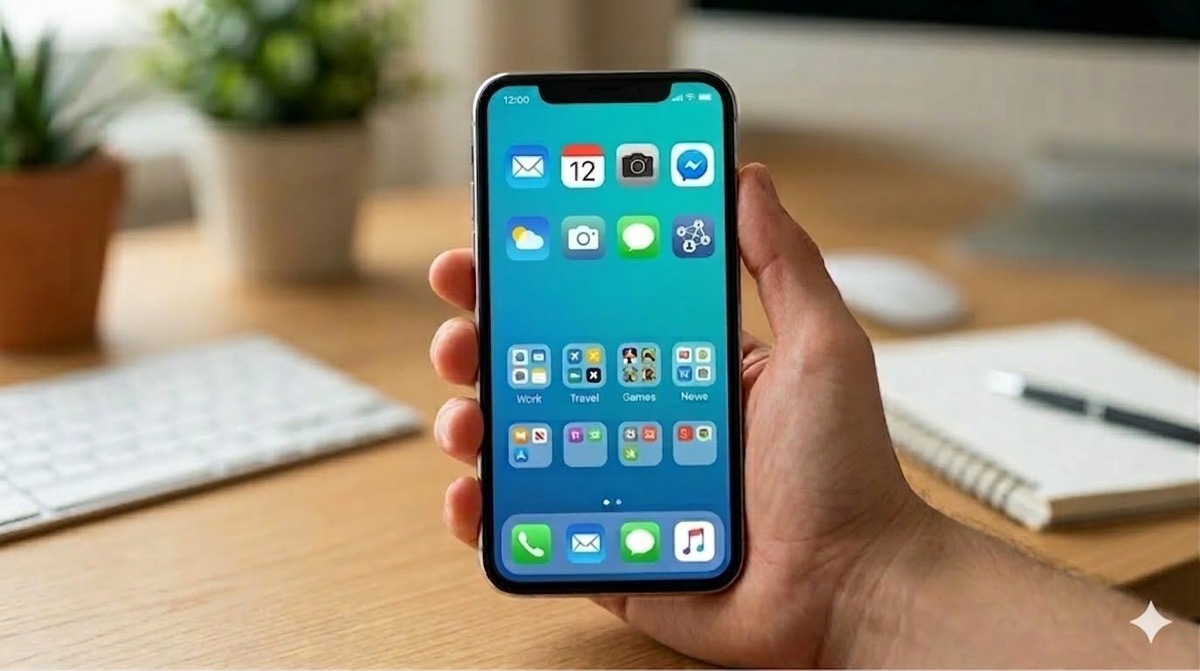
たとえば、画面の左上の列は連絡系、
右側の上段は確認系、
下段の端は毎日触る入口、というように、
“座標”のように決めて置き続けるイメージです。
きれいに揃えることが目的ではなく、
同じ位置に戻すことを優先します。
配置が固定されると、
探すために画面全体を見渡す必要が減ります。
目線が動く範囲が狭くなり、
指も迷わずに動きます。
この短縮が積み重なると、
画面を開くたびに感じていた“止まる瞬間”が減っていきます。
また、よく使うアプリが毎回同じ場所にあると、
周辺の配置も安定しやすくなります。
中心となる場所が固定されることで、
他のアプリも「どこに置くか」を判断しやすくなり、
全体が崩れにくくなります。
最初から完璧に決めなくても大丈夫です。
まずは、毎日必ず触るものを数個選び、
同じ列・同じ段に置いて固定します。
数が少なくても“必ずここ”ができると、
迷いの回数が目に見えて減り、
画面は自然に整っていきます。
上段・中段・下段で役割を分けて配置する
ホーム画面を整えるときに、
「どこに何を置くか」を毎回考えていると、
配置は少しずつブレやすくなります。
そこで役に立つのが、
画面を“置き場”ではなく“役割のある区画”として捉える方法です。
具体的には、上段・中段・下段で役割を分けます。
この分け方を作ると、
アプリが増えても迷いにくくなり、
配置の判断がシンプルになります。
たとえば、上段は「たまに触る入口」にします。
毎日は使わないけれど、
必要なときにすぐ見つけたいものを置く場所です。
ここを固定すると、
“たまに探すもの”が散らばりにくくなります。
中段は「毎日触るもの」のゾーンにします。
日常の流れの中で自然に開くものを集めると、
画面を開いた瞬間に目的地が見えやすくなります。
このゾーンが安定すると、
ホーム画面が“地図”として機能し始めます。
下段は「すぐ開きたいもの」のゾーンにします。
ここは指が届きやすく、
操作の入口として使いやすい場所です。
頻度が高いものほど、
下段に寄せると迷いにくくなります。
役割が分かれていると、
新しいアプリを入れたときも、
「どの役割に当てはまるか」で置き場所が決まります。
空いている場所に適当に置く流れを防げるので、
画面が崩れにくくなります。
最初はざっくりで大丈夫です。
上・中・下のどこに置くかだけ決めるだけでも、
探す動きが減り、画面の落ち着きが変わっていきます。
指の動きを減らす「動線」を基準にする
迷わない画面を作るうえで、
見た目の整いよりも大切なのが“動線”です。
動線とは、スマホを使うときの指の流れのことです。
指の動きが毎回同じなら、
操作は止まらず、迷いも生まれにくくなります。
逆に、配置がバラバラだと、
アプリを開くたびに指の移動距離が変わり、
探す→移動する→押す、の流れにムダが増えます。
このムダは短い時間でも積み重なると、
“なんとなく落ち着かない画面”の原因になります。
動線を整えるコツは、
「使う順番」をそのまま配置に反映することです。
たとえば、何かを確認してから入力する、
入力したあとに共有する、というように、
連続で触ることが多いものは近くに置きます。
近いだけで、次に何を開くかで迷いにくくなります。
また、動線を考えるときは、
“どの画面から始まるか”も意識します。
ホーム画面から始める操作が多いなら、
その流れに関係するものを近くに置く。
フォルダを開くことが多いなら、
フォルダの入口を分かりやすい位置に固定する。
動線が整うと、
「探す」よりも「流れで開く」に変わります。
視線は寄り道せず、
指も迷わずに次へ進みます。
結果として、画面の印象も落ち着き、
整って見える状態に近づいていきます。
最初は、よくある操作の流れを一つだけ選び、
その順番で近くに並べてみてください。
それだけでも、迷いが減る感覚が出てきます。
1画面の情報量を整える|見渡せる範囲に収める
1ページに置く数は“見つけやすさ”で決める
ホーム画面が落ち着かないと感じるとき、
原因は「置きすぎ」ではなく、
“見つけにくい量”になっていることが多いです。
アプリが増えるほど便利に見えますが、
画面に情報が詰まるほど視線の移動が増え、
探す動作が長くなりやすくなります。
大切なのは、数を減らすこと自体ではなく、
ぱっと見て見つけられる数に整えることです。
ホーム画面を開いた瞬間に、
どこに何があるかが見渡せる。
目的の場所へ視線がすぐ動く。
この状態を基準に、1ページの情報量を決めます。
たとえば、同じような色や形のアイコンが並ぶと、
数が多くなくても目が迷います。
逆に、数が少し多くても、
役割が分かれていて配置が安定していれば、
迷いは起きにくくなります。
つまり「何個まで」と決めるより、
“見つけやすいかどうか”で判断するのが現実的です。
目安としては、
画面を見たときに「一周探す」動きが出ていないかを見ます。
上から下まで視線をなぞっているなら、
情報量が多いか、配置の基準が弱い可能性があります。
反対に、視線が最初から目的地へ向かうなら、
そのページの量は合っています。
1ページに置く数が決まると、
新しいアプリが増えたときも判断がラクになります。
置くなら何かを移す、
置かないなら別の入口に入れる、
という整理ができるようになります。
まずは今の画面を見て、
“見渡せる範囲”に収まっているかを基準に、
1ページの情報量を整えていくと、迷いが自然に減っていきます。
フォルダは作りすぎず「入り口」だけを増やす
フォルダは、画面を整えるための便利な道具ですが、
増やしすぎると逆に迷いの原因になります。
理由はシンプルで、入口が増えるほど、
「どこから入るか」の選択が必要になるからです。
フォルダを開く動作は、
一見すると整理されているように見えます。
けれど実際には、
“開いてから探す”という段階が追加されます。
このワンクッションが重なると、
無意識の操作が止まりやすくなり、
探す時間も増えやすくなります。
だからこそ、フォルダは
「まとめるため」よりも、
入口を整えるために使うのが効果的です。
たとえば、同じ目的のアプリをただ詰め込むのではなく、
“この目的はこの入口”と決めて、
迷いの入口をひとつにします。
ここで大切なのは、
フォルダの数を増やさないことです。
フォルダが増えると、
ホーム画面に並ぶ入口自体が多くなり、
結局どこから入るかで迷いやすくなります。
入口が少ないほど、
目線は散らず、探す流れが短くなります。
また、フォルダの中身も、
細かく分けすぎないほうが迷いにくくなります。
分類が多いほど、
判断が必要になり、
“探す”動作が戻ってきてしまいます。
フォルダは「この中に入っている」と分かれば十分で、
中で迷わない程度にまとめるのがポイントです。
フォルダを使うときは、
「入口を整える」「入口を増やしすぎない」
この二つを意識すると、
見た目も探しやすさも両立しやすくなります。
ページを増やす前に“並びの密度”を見直す
ホーム画面が使いにくくなるきっかけの一つが、
ページが増えていくことです。
ページが増えると、探す動作が「めくる前提」になり、
どこに何があるかを思い出すよりも、
とりあえずスワイプして探す流れが増えやすくなります。
この状態になると、迷いは自然に増えていきます。
ただし、ページを増やすこと自体が悪いわけではありません。
問題は、ページが増える前に
“密度”を見直す余地が残っているのに、
なんとなく次のページへ逃げてしまうことです。
密度とは、画面に情報が詰まっている感じだけでなく、
視線が忙しく動く度合いも含みます。
アイコンがぎっしり並んでいたり、
似た色が固まっていたり、
役割の違うものが混ざっていたりすると、
同じ1ページでも探しにくさが増えます。
そこでページを増やす前に、
まず“並びの密度”を調整します。
詰め込みすぎない。
空きがあっても埋めない。
役割が違うものを混ぜない。
この意識だけでも、1ページの見渡しやすさは変わります。
また、空きがあると落ち着かないと感じて、
つい埋めたくなることがあります。
でも、空きは“余白”であり、
探しやすさを支えるスペースでもあります。
余白があると、目線は止まりやすくなり、
目的の場所が見つけやすくなります。
ページを増やす判断をするときは、
「置きたいから増やす」ではなく、
「密度を整えても見渡せないか」で決める。
この順番にすると、ページが増えても崩れにくく、
迷いにくい画面を保ちやすくなります。
ジャンル別にまとめる|探す流れを短くする
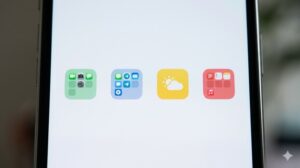
同じ目的のアプリは近くに置いて迷いを減らす
探す時間が発生するのは、
「どこにあるか分からない」よりも、
“候補が散らばっている”ときが多いです。
同じ目的で使うアプリが離れていると、
視線は画面の中を行ったり来たりして、
どれを開くべきかをその場で選ぶことになります。
この選択が増えるほど、迷いは増えやすくなります。
そこで効果的なのが、
同じ目的のアプリを近くにまとめる方法です。
ここでいう“近く”は、
必ず同じ列に並べるという意味ではなく、
視線が一回の移動で届く範囲に集める、という感覚です。
この範囲に収まるだけで、
探す動作は短くなります。
たとえば、情報を見るためのアプリ、
連絡のためのアプリ、
記録や入力のためのアプリ、
といったように、目的ごとに小さなまとまりを作ります。
まとまりができると、
「この目的ならこの辺り」という地図が頭の中にできて、
探す前に視線が向かう場所が決まってきます。
さらに、近くに置くことで、
目的が同じものを見比べる必要も減ります。
離れていると、画面全体を見たうえで候補を探すため、
視線の移動が増え、判断も増えます。
近くにあると、必要なときにその周辺を見るだけで済み、
無意識の操作に近づきます。
まとめるときは、
“分類を細かくする”のではなく、
“探す流れを短くする”ことを基準にします。
細かすぎる分類は、入口が増えやすく、
逆に迷いの原因になりやすいからです。
まずは、よく使う目的を一つ選び、
その目的のアプリだけを近くに寄せてみてください。
それだけでも、探す回数が減り、
画面の使い心地が変わっていきます。
似たアイコンは離して置き、見間違いを防ぐ
スマホで迷う原因は、
アプリが見つからないことよりも、
見間違いが起きていることが少なくありません。
似た色や形のアイコンが並んでいると、
視線が一瞬引っかかり、
「これだったかな」と確認する動作が入ります。
この確認が増えるほど、操作は止まりやすくなります。
特に、同じ系統のデザインや、
似た記号・似た色味のアイコンが並ぶと、
ぱっと見たときの識別が難しくなります。
一度開いて違ったと気づくと、
戻って開き直す流れが発生し、
それだけで“なんとなく使いにくい”感覚が積み重なります。
そこで意識したいのが、
似たアイコンは少し離して置くことです。
離すといっても、遠くに散らすのではなく、
隣り合わないようにする、という程度で十分です。
間に別ジャンルのアイコンを一つ挟むだけでも、
視線の引っかかりは減りやすくなります。
また、見間違いを防ぐには、
“並びの中で目印を作る”のも効果的です。
たとえば、目的のまとまりの中でも、
色味や形が強いものを端に置くと、
その一帯の輪郭がはっきりします。
輪郭ができると、探すときの視線が定まりやすくなります。
ここで大切なのは、
見た目の整いを優先して似たものを並べないことです。
揃って見えても、識別しづらい並びは迷いを増やします。
整って見えることより、
一瞬で分かることを基準に配置を調整します。
まずは、よく間違えるアイコンを一つ思い出して、
その周辺だけでも離してみてください。
見間違いが減ると、探す動作が短くなり、
画面全体も自然に落ち着いて見えるようになります。
「使う順番」で並べると探さなくて済む
アプリを「目的」でまとめても、
まだ迷いが残る場合があります。
それは、目的は同じでも、
使うときの流れが画面に反映されていないときです。
そこで効果的なのが、
使う順番で並べるという考え方です。
人はスマホを使うとき、
多くの場合は一つの操作で終わりません。
確認して、入力して、送って、保存して、
というように、いくつかの動作が続きます。
この流れがあるのに配置が散らばっていると、
次に何を開くかで迷い、
画面を見渡す回数が増えてしまいます。
使う順番で並べるとは、
“よくある操作の流れ”をそのまま近くに置くことです。
たとえば、
情報を確認するもの → 記録するもの → 共有するもの、
というように、よくある順番で並べておく。
近くにあるだけで、視線が次へ移りやすくなり、
探すというより“流れで開く”状態に近づきます。
この並べ方の良いところは、
迷いが減るだけでなく、
操作のリズムが整うことです。
毎回同じ順番で触れると、
指が覚えて、次に開く場所を考えなくなります。
結果として、無意識の操作が増え、
画面を開くたびの引っかかりが減っていきます。
また、順番で並べると、
新しいアプリを入れたときも判断しやすくなります。
そのアプリが流れのどこに入るかで、
置く位置が決まりやすくなるからです。
目的別だけだと迷う場合でも、
順番という軸があると配置のブレが減ります。
最初は大きく変えなくて大丈夫です。
よくある流れを一つだけ選び、
その順番になるように近くへ寄せてみてください。
探す回数が減り、
画面の使い心地が変わっていきます。
置き場を固定する仕組み|増えても崩れないルール
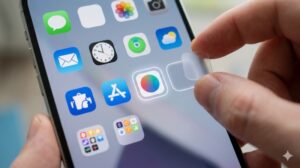
新しいアプリの“仮置きゾーン”を決めておく
ホーム画面が崩れるきっかけは、
配置を整えたあとにアプリが増えたときです。
新しいものが入るたびに、
空いている場所へなんとなく置いてしまうと、
少しずつ基準が薄れ、
気づけば「探す画面」に戻りやすくなります。
そこでおすすめなのが、
仮置きゾーンをあらかじめ決めておくことです。
仮置きゾーンは、
“新しく入れたものはいったんここ”という一時置き場です。
最初から正式な位置を決めるのではなく、
使う頻度や役割が分かるまで、
一度そこに集めておきます。
この仕組みがあると、
ホーム画面のルールが崩れにくくなります。
なぜなら、新しいものが入っても、
既存の配置を動かす必要がなくなるからです。
配置の土台はそのまま保ちつつ、
新しいものだけを別枠で管理できます。
さらに、仮置きゾーンがあると、
「いつの間にか置きっぱなし」も防ぎやすくなります。
仮置きに集まっているものを見れば、
まだ定位置が決まっていないものが分かります。
つまり、画面が崩れる原因を
“見える形”にできるということです。
仮置きゾーンは、
目立ちすぎず、でも忘れない場所が向いています。
たとえば、同じページの端に寄せる、
一定の列を仮置き専用にする、など。
大切なのは、
仮置きの場所が毎回同じであることです。
そして、定期的に
「仮置きから正式な場所へ移す」だけの時間を作ります。
この流れができると、
新しいアプリが増えてもルールが崩れず、
迷わない画面を保ちやすくなります。
使わないものはホーム画面に置かない前提にする
ホーム画面が迷いやすくなる大きな理由は、
“必要なもの”と“今は使わないもの”が同じ場所に並ぶことです。
アイコンが増えるほど、視線の候補が増え、
探す動作が長くなります。
だからこそ、ホーム画面は
置ける場所ではなく、
見つけるための場所として扱うのがポイントです。
この考え方を支えるのが、
「使わないものはホーム画面に置かない」という前提です。
ここでいう“使わない”は、
不要という意味ではなく、
日常の動線に入っていない、という意味です。
必要なときに使うことがあっても、
毎回ホーム画面から開かないなら、
ホーム画面に置く理由は薄くなります。
前提がないまま置くと、
“とりあえず残しておく”が積み重なり、
ホーム画面が保管庫のようになっていきます。
保管庫になると、
最短で開きたいものが埋もれてしまい、
結果として迷いが増えます。
対策は、
置く基準を作ることです。
たとえば、
「毎日触るものだけ置く」
「このページは入口だけ」
「この列は固定メンバー」
というように、簡単な基準で十分です。
基準があると、アプリが増えたときも
“置くかどうか”で迷いません。
また、ホーム画面から外すことは、
使わないことと同義ではありません。
必要になれば別の入口から開けますし、
探す場所が決まっていれば迷いません。
大切なのは、
ホーム画面の役割を守ることです。
まずは、ホーム画面を一度見て、
「最近ここから開いていないもの」を
数個だけ外してみてください。
それだけでも候補が減り、
視線が止まりやすくなり、
“迷わない画面”に近づいていきます。
定期的に“戻すだけ”の見直し手順を用意する
配置を整えたあとに崩れてしまうのは、
やり方が間違っているというより、
“崩れたときの戻し方”が決まっていないことが原因になりがちです。
ホーム画面は日々触る場所なので、
少しずつズレたり、仮置きが増えたりするのは自然なことです。
だから大切なのは、
完璧を維持することではなく、
短い手順で戻せる状態を用意しておくことです。
ここでのポイントは、
見直しを「整える作業」にしないことです。
整えようとすると、
時間がかかりそうで後回しになり、
結果として崩れた状態が長く続いてしまいます。
そうではなく、
“戻すだけ”にすると、取りかかりやすくなります。
戻す手順は、できるだけ単純で十分です。
たとえば、
仮置きゾーンに溜まったものを確認する。
よく使うものを固定の位置に戻す。
入口が増えすぎていないかだけ見る。
これくらいの短いチェックで、
画面は元の状態に戻りやすくなります。
また、戻す基準があると、
判断が減って迷いにくくなります。
「これはどこに置こう」と考えるのではなく、
「ここに戻す」と決まっているだけで、
作業は一気に軽くなります。
さらに、見直しを“部分だけ”にするのもコツです。
全部を一度に直そうとせず、
まずはホーム画面の一ページだけ、
フォルダの入口だけ、
固定エリアだけ、というように、
対象を小さくすると負担が増えません。
戻すだけの手順があると、
崩れてもすぐ戻せる安心感が生まれ、
結果として崩れにくくなります。
「整える」より「戻す」。
この考え方で、迷わない画面を自然に保ちやすくなります。
まとめ|ルールは少なく、迷いだけ減らす
ホーム画面を整えるときは、見た目をきれいにすることよりも、
探さなくて済む状態を作ることをゴールにすると迷いが減ります。
迷いが生まれるのは、アプリの数そのものよりも、
探す場所が固定されていなかったり、
入口が複数あったり、
よく使うものの位置が毎回少しずつ変わっていたりする時です。
だからこそ、配置は「いい感じに並べる」より、
「いつも同じ場所にある」を積み重ねるほうが効果的です。
そこで意識したいのが、
崩れにくい画面にするための基準を先に決めておくことです。
ポイントは、
役割・場所・入口の3つです。
どれを毎日使う入口にするのか、
どれをたまに使うものとしてまとめるのかを整理し、
よく使うものほど同じ列・同じ段に固定します。
さらに、探す場所を一つに絞って
入口を増やしすぎないようにすると、
視線の移動や判断が減り、操作が止まりにくくなります。
そして、完璧を維持しようとするより、
崩れてもすぐ戻せる仕組みを作るほうが続きやすくなります。
新しいアプリは仮置きゾーンに集め、
落ち着いたら役割に合わせて定位置へ移す。
定期的に「戻すだけ」の見直しをする。
この流れがあるだけで、
ホーム画面は崩れにくくなり、
探す回数も自然に減っていきます。
まずは、毎日触るアプリを少数だけ選び、同じ場所に固定するところから始めてみてください。
小さな固定が積み重なると、
無意識に開いてしまう画面でも迷いが減り、
全体が自然に整っていきます。