スマホを開いた瞬間、
目的のアプリを探して指が止まる。
そんな小さな迷いが、毎日の中で積み重なっていくことはありませんか。
アプリの数が特別多いわけではないのに、
なぜか画面が落ち着かない。
きれいに並べ直した直後は整って見えるのに、
数日するとまた迷いやすい画面に戻ってしまう。
その繰り返しに、少しだけ疲れてしまうこともあります。
その原因は、センスや几帳面さではなく、
画面の中に「役割」が決まっていないことかもしれません。
よく使うもの、たまに使うもの、開く順番が違うものが、
同じ場所に混ざっていると、視線が散り、指の動きも迷いやすくなります。
ホーム画面は、毎日何度も目に入る場所です。
だからこそ、配置が少しでも曖昧だと、
探す時間が増え、操作の流れが途切れやすくなります。
この記事では、スマホを開いた瞬間に迷わないために、
ホーム画面を“整った構造”として組み立てる考え方を紹介します。
難しい設定や特別な機能ではなく、
誰でも再現できる「決め方」を中心にまとめます。
「迷う原因」はアプリ数ではなく配置のルール不足

目に入る情報が多いほど迷いが生まれる
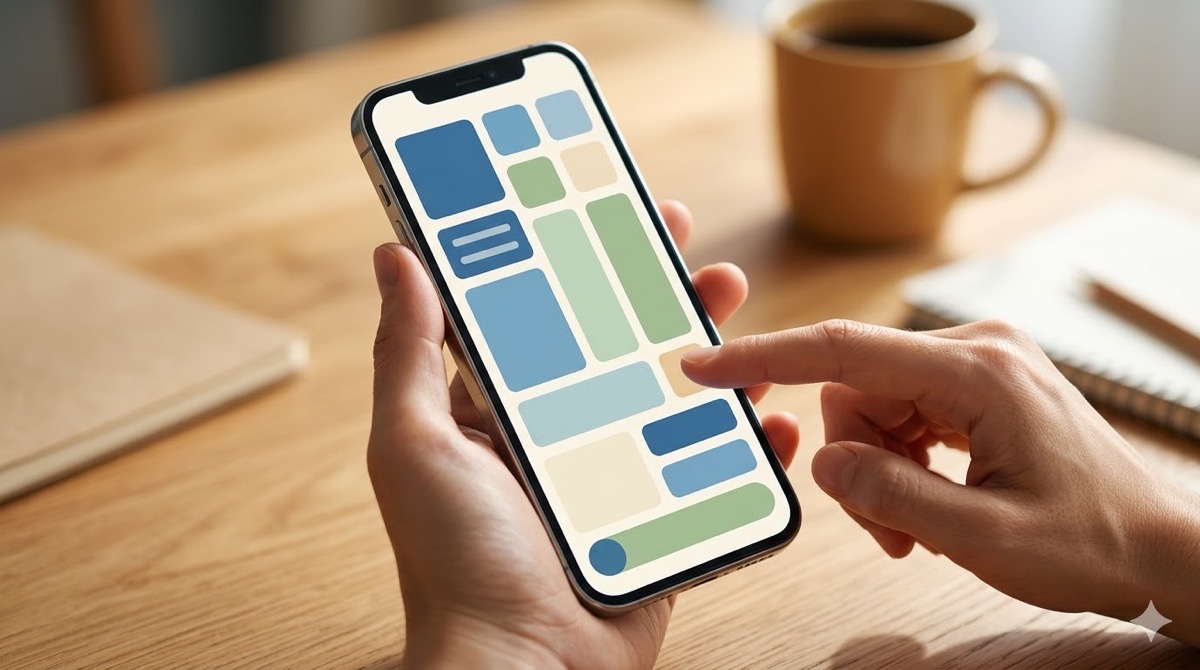
ホーム画面を開いた瞬間に迷うとき、多くの場合はアプリ数ではなく、目に入る情報の“強さ”が揃いすぎています。
よく使うものも、たまに使うものも、同じサイズ・同じ密度で並ぶと、視線の着地点が決まりません。
さらに色や形の主張が強いアイコンが点在すると、目が引っ張られて視線が往復し、指の動きも止まりやすくなります。
その結果、画面を一度見ただけでは決めきれず、無意識に二度見、三度見が増えていきます。
整えるときは、減らす前に“見る順番”を作るのが近道です。
たとえば、最初に目が行く段を決め、そこには入口になるアプリだけを置く。
次に視線が流れる段には、続けて使うものを置く。
上段は見た目の基準にして固定し、中段は操作の中心、下段は毎日の入口、というように役割を割るのも効果的です。
また、似た役割が複数ある場合は、アイコンを近づけるより“置く段”を変えるほうが迷いが減ることがあります。
こうして視線の流れを設計すると、同じ数でも画面は落ち着き、探す動作が自然に減ります。
見た目の整理は、実は視線の交通整理です。
ポイントは、すべてを均等に並べないこと。
“目立たせる場所”と“控えめにする場所”が分かれると、画面の中にメリハリが生まれます。
メリハリができると、視線は最初の場所で止まり、指も迷わず動きます。
まずは、いちばん開くページの中で、最初に見る一列(または一段)を一つ決めるところから始めてみてください。
探す動きが増える配置の共通パターン
迷いが増える配置には共通パターンがあります。
一つ目は「空いた場所にその都度置く」こと。
空きに埋めるたび、同じ種類のアプリが散らばり、思い出す手がかりが減ります。
二つ目は「よく使うものが画面の端や上段に散る」こと。
押しづらい位置にあると、毎回視線で確認する癖がつきやすくなります。
三つ目は「似た見た目が隣り合う」こと。
押す直前に見比べる動作が発生し、操作の流れが小さく途切れます。
四つ目は「フォルダの階層が増えすぎる」こと。
開く前に選択が一段増えると、入口が曖昧になり、戻る操作も増えがちです。
対策は、きれいに揃えるより“迷いを生む形を避ける”ことにあります。
よく使う入口は同じ段に寄せ、似たアイコンは距離を離す。
新しく入れたものは仮置きに集め、定位置に入れるのは後でまとめて行う。
このように、崩れ方のクセを先に潰すと、整えた後も戻りにくくなります。
見直すときは、ホーム画面を眺めて“探した記憶がある場所”に印を付けるイメージで確認します。
探した場所の近くには、役割が違うものが混ざっていることが多いので、まずはそこだけ入れ替えると効果が出やすいです。
また、置き場所の判断がその場その場になっているなら、ページごとに役割を分けるのも有効です。
1ページ目は入口だけ、2ページ目は保管、という割り切りができると、空きに埋める癖も止まりやすくなります。
まずは“迷いの起点”を見つける
整理を始めるときに全部を一気に整えようとすると、判断が多くなって手が止まりやすくなります。
そこで先にやりたいのが「迷いの起点」を見つけることです。
迷いは画面全体で起きているように見えて、実際は決まった場面に集中します。
たとえば、連絡を取りたいときにどれを開くか迷う。
予定を確認したいのに入口が定まらない。
調べ物をするときに似たアイコンを見比べる。
こうした“止まる瞬間”を思い出し、その操作に関係するアプリだけを先に定位置へ置きます。
定位置は、見つけやすさより“毎回同じ場所”を優先します。
位置が固定されると、画面を探す前に指が動き、迷いが急に減ります。
残りのアプリは後回しで構いません。
まず一つの迷いが消えると、次に直す場所も見えやすくなり、整理が連鎖的に進みます。
具体的には、今日一日の中で「探した回数が多かった操作」を三つだけ選びます。
その三つに関係するアプリを、ホーム画面の中心付近に集め、並び順も“使う順”に揃えます。
逆に、たまにしか触れないものは、起点の近くに置かないと決めます。
この時点で画面全体が完璧でなくても問題ありません。
重要なのは、迷いが起きる場面でだけ、必ず一発で辿り着ける入口を作ることです。
入口ができると、ほかの配置を変えても戻り先があるので崩れにくくなります。
迷いの起点を先に整えるのは、整理を“やり切れるサイズ”に分けるコツでもあります。
画面を「役割」で分けると整い始める

上段は“見るだけ”のエリアにする
画面の上段は、片手操作だと指が届きにくく、押し間違いも起きやすい位置です。
だからこそ上段は「頻繁に押す場所」ではなく、“見るための段”として役割を固定すると整いやすくなります。
上段に主役級のアプリを置くと、押しづらさから別の場所へ移したくなり、配置がぶれやすくなります。
一方、上段を見た目の基準にして固定すると、ホーム画面の景色が毎回同じになり、視線が落ち着きます。
ここに置くのは、毎回必ず開く入口ではなく、たまに確認するもの、まとめてあると把握しやすいもの、あるいは並びの基準になるものが向いています。
ポイントは「上段に何を置くか」より、「上段は押すための段ではない」と決めることです。
役割が決まると、迷ったときに戻る基準ができ、増えたときも判断が速くなります。
結果として、中段や下段の“押す場所”を守りやすくなり、画面全体が崩れにくくなります。
上段を固定するコツは、置く数を増やしすぎないことです。
上段に色の強いアイコンが増えると、視線が散って“見る段”の役割が弱まります。
もし上段に置くものに迷うなら、まずは「押す頻度が低い順」に候補を選びます。
そして、上段に置いたものは、しばらく動かさないと決めます。
動かさない期間があるだけで、上段が“基準線”になり、ほかの段の整理が進みます。
上段=見る、中段=迷わず押す、下段=毎日の入口、という分担ができると、配置の迷い自体が減っていきます。
中段は“迷わず押す”定位置エリアにする
中段は視線が集まりやすく、指も届きやすい、ホーム画面の中心です。
ここを“定位置エリア”にすると、迷いは大きく減ります。
定位置とは、毎回同じ場所にあり、探す前提にならない配置のことです。
中段に置くものは、単に「よく使う」だけでなく、「続けて使う流れ」があるものを優先します。
たとえば、あるアプリを開いたあとに次に開きやすいものを近くに置くと、操作が止まりません。
ジャンルでまとめると見た目は整いますが、実際の操作は“流れ”で動くため、分類が合わないと迷いが残ります。
中段では、見た目の分類より、押す順番と距離を優先します。
そして一度決めたら、位置を頻繁に変えないこと。
位置が固定されると、画面を見なくても指が動くようになり、開いた瞬間の迷いが消えていきます。
中段が決まると、上段は基準、下段は入口として役割が分かれ、画面全体が安定します。
作り方はシンプルです。
まず、迷わず押したいアプリを数個だけ選びます。
次に、それらを「使う場面」で並べ替え、迷いやすい組み合わせは離します。
似た見た目があるなら、段や列をずらして“位置の特徴”を付けます。
中段は“主役の舞台”なので、ここに置く数を増やしすぎないのも大切です。
数が増えると主役が埋もれ、結局探す動きが戻ります。
中段に残すのは、開いたらすぐ触る入口と、その次に使うものまで。
それ以外は2ページ目以降に回す、と決めると、定位置が守りやすくなります。
下段は“毎日使う”固定エリアにする
下段は親指が最も届きやすく、片手でも押しやすい場所です。
ここは“毎日使う入口”を固定するエリアにします。
固定の意味は、頻繁に入れ替えないこと。
下段が安定すると、どんな場面でも最初の動きが同じになり、操作が落ち着きます。
下段に置きたいものは増えやすいので、ここは厳選が効果的です。
よく使うからといって関連するものを全部並べるより、まず開く入口になるものだけに絞ります。
入口が決まると、次の操作は中段へ流せるため、下段は少数でも困りません。
また、下段は“迷いが戻ったときの避難所”にもなります。
迷ったら下段の入口から入れる、というルートがあるだけで、画面全体の入れ替えが必要なくなります。
下段は見た目より運用を優先し、置く数と役割を固定する。
これができると、上段・中段の調整をしても迷いにくい構造が保てます。
下段を決めるときは、まず「毎日必ず触る動き」を思い出します。
その動きの入口になるアプリだけを選び、ほかは候補から外します。
次に、下段の並び順も固定します。
左右のどちら側をよく使うか、押しやすい順に並べると、体が覚えやすくなります。
さらに、下段に置いたアプリと同じ役割のものを中段に置かないようにすると、入口が二重にならず迷いが減ります。
もし下段を変えたくなったら、入れ替えは一つずつにします。
一度に複数を動かすと、入口の感覚が崩れて“探す画面”に戻りやすいからです。
下段は少数精鋭で守るほど、画面全体の安定に効いてきます。
1ページ目は「スタート画面」として設計する
1ページ目に置く数を先に決める
1ページ目は、スマホを開いた瞬間に必ず触れる“スタート画面”です。
ここを整えるコツは、置く内容を悩む前に「置く数の上限」を先に決めることです。
上限がないと、空きが気になって埋めたくなり、少しずつ情報量が増えていきます。
情報量が増えると視線の着地点が曖昧になり、結果として探す動きが戻ります。
上限を決めると、増えたときに“何を外すか”が自然に考えられるようになります。
外す判断ができると、1ページ目には入口として本当に必要なものだけが残り、開いた瞬間の迷いが減ります。
決め方はシンプルで構いません。
まず、1ページ目に残すのは入口だけ、と割り切る。
次に、候補が増えたら2ページ目へ移す前提にする。
この上限ルールがあるだけで、スタート画面は崩れにくくなります。
上限を決めるときは、まず「開いた直後にやること」を思い出します。
その動きに直結するアプリだけを残し、迷うものは一旦外します。
また、上限は厳密でなくても、目安があるだけで十分です。
大事なのは、増えたときに“戻す場所”を決めておくことです。
1ページ目に置けないものは2ページ目、保管用のページ、という受け皿があると、空きに埋める癖が止まりやすくなります。
上限ルールは、並べ替えの手間を減らすための仕組みでもあります。
都度きれいに並べ直さなくても、上限を超えたら移す、という単純な運用で整いが保てます。
スタート画面は“見せる場所”ではなく、“迷わず始める場所”。
数を先に決めるだけで、その性格がはっきりします。
迷わせないための“置かない基準”を作る
1ページ目を長く整ったまま保つには、「置く基準」より「置かない基準」を先に作るのが効果的です。
置く基準だけだと、どれも必要に見えて増えがちですが、置かない基準があると判断が速くなります。
たとえば、毎日は使わないものは置かない。
似た役割が複数あるなら、入口は一つに寄せる。
開く流れが違うものは混ぜない。
この三つだけでも、1ページ目の性格がはっきりします。
置かない基準は、厳密に守るためではなく、迷いを生む形を避けるための線引きです。
基準があると、新しいアプリが増えても「1ページ目に入れるか、保管に回すか」を迷いにくくなります。
結果として、入口が膨らまず、視線が散らない画面が維持できます。
整理は並べ替えではなく、判断の仕組みづくりです。
置かない基準を作るコツは、例外を増やさないことです。
「これも便利だから」と例外を作るほど、基準が弱くなり、結局1ページ目が混ざっていきます。
迷ったときは、基準を“文章”にしておくと強くなります。
たとえば『1ページ目は、開いたらすぐ押す入口だけ』と一行で決める。
これだけで、入れるか迷う場面が減ります。
また、置かない基準は“移す先”とセットにすると運用が楽です。
1ページ目に置かないものは2ページ目へ、試し中のものは仮置きへ、という受け皿があれば、迷ったものを一旦逃がせます。
逃がせると、無理に1ページ目へ詰め込まなくなり、入口の密度が守れます。
基準は少ないほど強いので、まずは三つ以内で始めるのがおすすめです。
2ページ目以降は“保管場所”として割り切る
2ページ目以降は、1ページ目とは役割が違います。
ここを“保管場所”として割り切ると、スタート画面を守りやすくなります。
保管場所の目的は、常に目に入ることではなく、必要なときに迷わず辿り着けることです。
置き方はシンプルで構いません。
役割が近いものをまとめる、同じ種類を並べる、使う場面で固める。
大切なのは、探す範囲を小さくすることです。
一方で、2ページ目を“1ページ目の延長”のように使うと、入口が増えて迷いが戻ります。
よく使うものは1ページ目へ、たまに使うものは保管へ、と役割を分けておくと判断が速くなります。
また、保管場所は見た目を完璧に整えなくても大丈夫です。
必要なのは、戻る場所が決まっていること。
この割り切りができると、1ページ目の密度が上がらず、整った状態が長続きします。
保管場所を使いやすくするコツは、ページごとにテーマを一つだけ持たせることです。
一つのページに別テーマを混ぜると、結局そこでも探すことになります。
また、保管場所は“頻度順”より“種類順”が向いています。
さらに、保管場所の先頭には「戻すときの目印」を作ると迷いが減ります。
たとえば、同じ形のフォルダを一つ置く、同じ列に揃える、など、視線の起点を作ります。
起点があると、ページを開いた瞬間にどこから探すかが決まり、操作が早くなります。
1ページ目を軽く保つために、2ページ目以降を受け皿として整える。
この関係ができると、全体が安定します。
並べ方は「グループ化」より「動線」で決める
使う順番で並べると操作が止まらない
画面を整えるとき、ジャンルでまとめると一見わかりやすく見えます。
ただ、迷いを減らすには「使う順番=動線」を基準にしたほうが効果が出やすいです。
操作は分類ではなく流れで進みます。
たとえば、連絡→予定→調べる→記録、のように、よくある一連の動きがあります。
この流れに沿って近くへ置くと、次に押す場所が予測でき、指が止まりません。
動線で並べるコツは、二つだけルールを持つことです。
一つ目は「次に開く可能性が高いものを近くに置く」。
二つ目は「流れが違うものは同じ段に混ぜない」。
この二つを守るだけで、ホーム画面は“道順”になります。
道順ができると、画面を探す回数が減り、開いた瞬間の迷いが小さくなります。
分類は保管場所でやり、スタート画面は動線で組む。
この使い分けが、整った構造を作ります。
動線を作る前に、まず“よくある3パターンの動き”を決めると整理しやすくなります。
たとえば『連絡系の動き』『調べる動き』『記録する動き』のように、日常で繰り返す流れを三つに絞ります。
その流れの入口を中段の左側に置く、次のアクションを右隣に置く、というように並び方にも型を作ります。
型があると、アプリが増えても「この流れのどこに入るか」で判断できるため、配置がぶれにくくなります。
逆に、動線を無視してジャンルだけで固めると、次の動きが遠くなり、ページ移動や探す動作が増えがちです。
ホーム画面は“使い方の地図”なので、地図として読みやすい並びを優先すると、迷わない画面になります。
似たアイコンが並ぶと迷いが増える
似た見た目のアイコンが近くにあると、押す前に確認する動きが毎回発生します。
色味が近い、形が近い、文字が短くて区別しにくい、などが重なるほど、視線が止まりやすくなります。
一回の迷いは小さくても、積み重なると「なんとなく使いにくい」画面になりがちです。
対策は、まとめることより“見分けやすくすること”です。
まず距離を離す。
次に段を変える。
さらに、角や端など“位置の特徴”がある場所に置く。
位置に特徴があると、人は記憶しやすく、見比べが減ります。
また、似たアイコン同士は、近くに置くほど間違いやすいので、あえて別の列に分けるほうが効果的です。
どうしてもまとめたい場合は、保管場所に寄せて、スタート画面では入口を一つだけ残します。
スタート画面の目的は、分類ではなく、迷わず押せること。
似ているほど離す、というルールがあるだけで、開いた瞬間の迷いが減っていきます。
見直すときは、似ているアイコンを二つ選び、どちらを押すか迷った場面を思い出します。
迷ったなら、その二つは“隣に置かない”と決めます。
次に、片方を定位置、もう片方を保管、と役割を分けます。
役割を分けられない場合は、押す頻度が高いほうを定位置に残し、頻度が低いほうは2ページ目に回します。
こうして入口を一つに絞ると、似ている見た目でも迷いが起きにくくなります。
似たアイコン問題は、配置のセンスではなく、距離と役割で解決できます。
“いつも同じ場所”を優先する
整った画面の本質は、見た目の揃い方より「位置が安定していること」です。
いつ見ても同じ場所にあると、探す前に指が動くようになり、迷いが減ります。
逆に、気分で並べ替えたり、空きに埋めたりして位置が頻繁に変わると、覚えた感覚がリセットされ、“探す画面”に戻りやすくなります。
位置を安定させるコツは三つあります。
一つ目は、1ページ目の役割を入口に絞り、置く数を増やしすぎないこと。
二つ目は、上段・中段・下段の役割を固定し、どの段に何を置くかを迷わないこと。
三つ目は、入れ替える範囲とタイミングを決め、普段は触らないことです。
変えたくなる要素はゼロにできないので、変えるなら“決めた場所だけ”にします。
位置が守られると、画面は自然に整って見えます。
探さない仕組みは、結局「変えない仕組み」でもあります。
たとえば、新しいアプリが増えたときに1ページ目へ置いてしまうと、入口が増えて位置の安定が崩れます。
そこで、新規は仮置きに集め、定位置に入れるのはまとめて行う、と決めておくと安定が保てます。
また、位置を覚えやすくするために、列ごとに役割を持たせるのも有効です。
左側は入口、中央は続き、右側は保管寄り、のように軽い型を作ると、多少アイコンが変わっても迷いにくくなります。
もし入れ替えが必要になったら、同じ場所に“別のアプリを入れる”だけにして、場所自体は動かさないのがコツです。
場所が固定されれば、何が入っていても手がかりが残るので、探す回数が増えにくくなります。
崩れないための「新規アプリの置き場」ルール
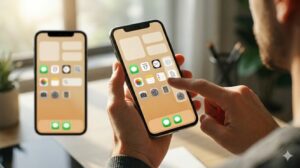
置き場が決まっていないと一気に散らかる
画面が崩れる大きな原因は、整えた後に増える「新規アプリ」の扱いです。
置き場が決まっていないと、そのとき空いている場所へ置いてしまい、入口と混ざってルールが薄まります。
その結果、よく使うものの位置が埋もれ、開いた瞬間の迷いが戻ります。
整った画面は、並べ直した瞬間よりも“増えたときに保てるか”で決まります。
だからこそ、新規はまず入れる場所を一つ決めます。
たとえば、2ページ目の左上、あるいは端の一列など、ここを新規の受け皿にします。
受け皿があると、1ページ目に無理に入れずに済み、入口の密度が守れます。
さらに、受け皿に入れたら、すぐ定位置へ移さないと決めるのもポイントです。
一旦集めてから判断すると、必要なものだけが残り、不要なものが入口に入り込むのを防げます。
置き場のルールは、整理を“運用”に変えるための土台になります。
受け皿を決めると、増えたときの行動が一つに統一されます。
行動が統一されると、画面の崩れ方も一定になり、直す手順がシンプルになります。
また、新規をそのまま1ページ目に置くと、後から「どれが入口だったか」が分かりにくくなります。
入口が分からなくなると、結局すべてを見直す必要が出てきます。
新規は受け皿へ、入口は固定、という二段構えにしておくと、整理のやり直しが起きにくくなります。
迷ったときは『入口を増やさない』を合言葉にすると判断が速くなります。
仮置きゾーンを作って迷いを防ぐ
新しいアプリが増えても画面を崩さないために有効なのが「仮置きゾーン」です。
仮置きゾーンは、試し中のアプリを一旦集める場所で、定位置を即決しないための受け皿になります。
新規をその都度スタート画面へ入れてしまうと、入口が膨らみ、視線が散って迷いが戻ります。
仮置きに集めておけば、1ページ目の構造は守られたまま、必要かどうかを後で判断できます。
仮置きの場所は、端の一列や2ページ目の上段など、主役になりにくい位置が向いています。
ここに置くと決めたら、迷ったアプリもとりあえずそこへ入れられるので、置き場に悩む時間が減ります。
さらに、仮置きは“使うかどうか”を見るための場所でもあります。
出番が増えたら定位置へ、そうでなければ保管場所へ移す。
この流れがあるだけで、増えたときの散らかりが小さくなり、整った状態が続きます。
仮置きゾーンを機能させるコツは、置きっぱなしを許さないルールを一つ作ることです。
たとえば『仮置きはここまで』と数の上限を決める、あるいは『一定のタイミングで必ず仕分けする』と決めます。
上限があると、仮置きが溜まった時点で自然に見直しが起きます。
また、仕分けの基準も簡単で構いません。
“入口として毎回使うなら定位置”“たまに使うなら保管”“どちらでもないなら仮置きから外す”。
この三択にしておくと、判断が速くなります。
仮置きは散らかしの温床ではなく、スタート画面を守るためのバッファです。
役割をはっきりさせるほど、画面は長く整ったままになります。
一定のタイミングで入れ替えだけ行う
整った画面を保つには、日常の操作中に並べ替えをしないことがポイントです。
気づいたときに少しずつ動かすと、位置が揺れて覚えた感覚が崩れやすくなります。
そこで、入れ替えは「このタイミングだけ」と決めます。
やることは単純で、仮置きゾーンを見直し、定位置に入れるか、保管場所へ移すかを決めるだけです。
この作業をまとめて行うと、普段の画面は固定され、迷いが戻りにくくなります。
さらに効果的なのが、入れ替える範囲を限定することです。
1ページ目は入口として守り、触るのは仮置きと保管だけ、というように“触っていい場所”を決めます。
触っていい場所が決まると、整った構造が崩れません。
もし定位置を変える必要が出ても、一度に動かすのは一つだけにします。
少しずつ更新しながら、場所の記憶を守る。
これが、増えても迷わない画面を長く保つコツです。
入れ替えのタイミングは、思い出したときにバラバラにやるより、まとめたほうが結果的に早く終わります。
見直すときは、まず仮置きから定位置候補を一つ選び、定位置に入れるなら何と入れ替えるかを決めます。
その際も、入口を増やさない、似た見た目を隣に置かない、という基本ルールだけ守れば十分です。
そして、入れ替えが終わったら、その日はもう触らないと決めます。
“触らない期間”があるほど位置が定着し、次回の見直しも楽になります。
整理は一回で完成させるものではなく、決めた手順で更新するもの。
手順が固定されると、画面は自然に整っていきます。
まとめ|整った画面は「探さない仕組み」で作れる
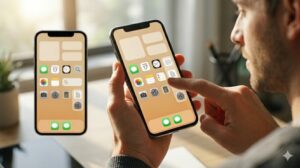
スマホのホーム画面を整えるうえで大切なのは、見た目をきれいに揃えることより、開いた瞬間に迷わない“仕組み”を作ることです。
アプリの数を減らす前に、まず視線が止まる場所を決め、押す場所の役割をはっきりさせるだけで、探す動きは大きく減ります。
上段は「見るだけ」、中段は「迷わず押す定位置」、下段は「毎日の入口」と分けると、画面の基準ができて配置がぶれにくくなります。
さらに、1ページ目は入口だけのスタート画面として数の上限を決め、置かない基準を持つことで、増えたときも整った状態を保ちやすくなります。
2ページ目以降は保管場所と割り切り、分類はそこで行う。
新しいアプリは仮置きに集め、入れ替えは決めたタイミングでまとめて行う。
この流れができると、整える作業が“並べ直し”ではなく“運用”になり、迷いが戻りにくくなります。
まずは、今日いちばん迷った操作の入口を一つだけ定位置に置くところから始めてみてください。