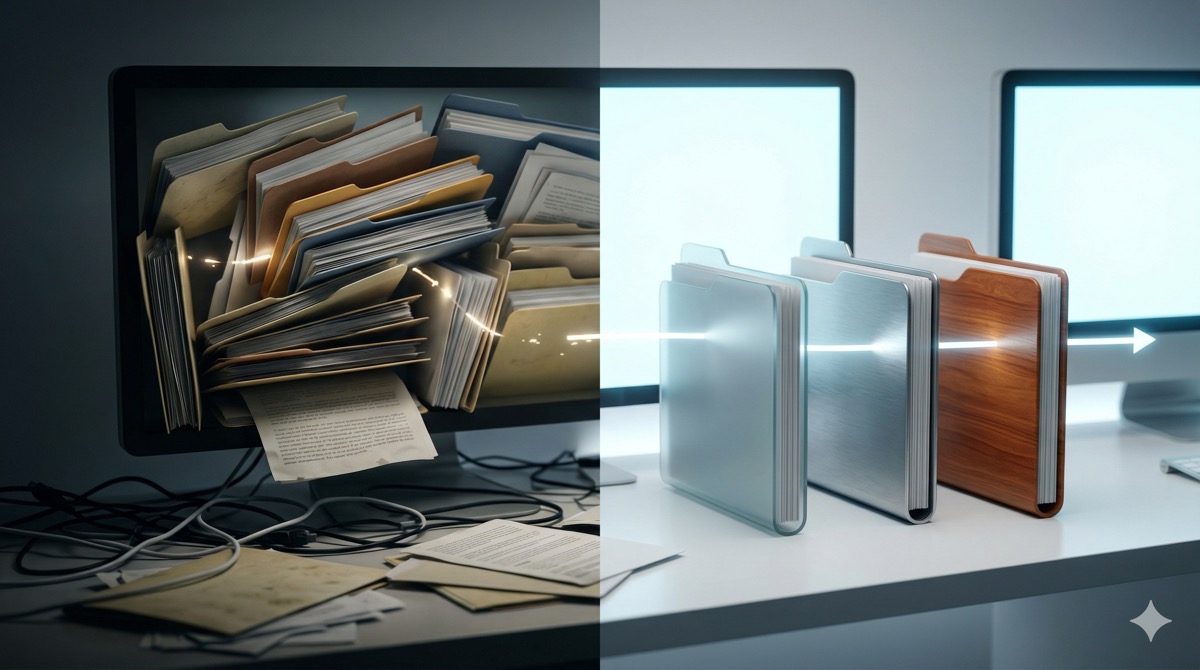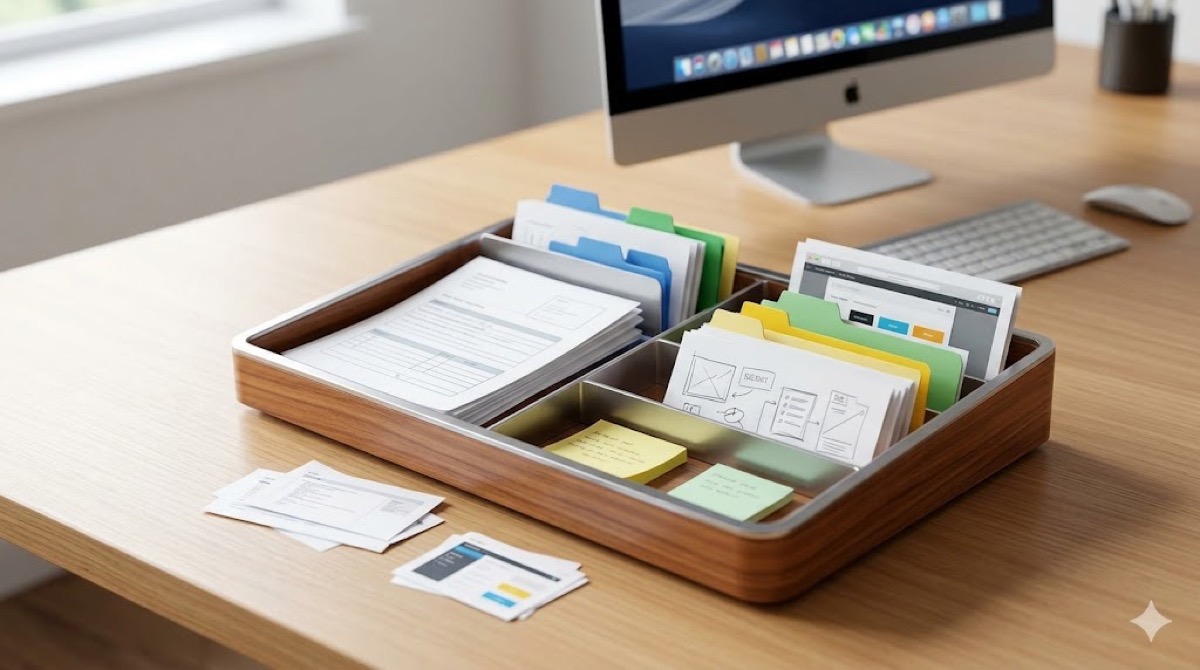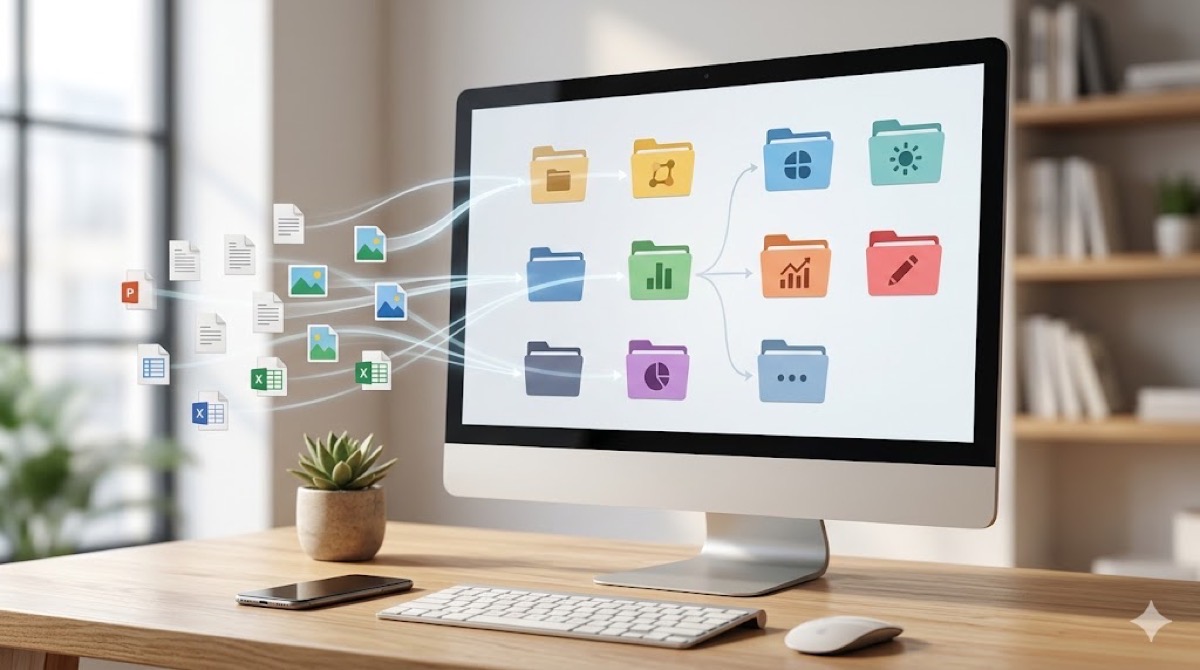
PCで作業を始めた瞬間、
「さっき保存したはずなのに、どこに入れたっけ」
と、ほんの一瞬だけ手が止まってしまうことはありませんか。
ファイルは確かにあるのに、
保存先が思い出せない。
検索しても似た名前が並んで、
結局フォルダを順番に開いて確認する。
その間に、頭の中で組み立てていた段取りが少しほどけて、
「何をしようとしていたんだっけ」と戻る感覚が生まれます。
この“探す数十秒”は小さく見えても、
作業の流れをいったん切る力が強く、
積み重なるほど再開の立ち上がりが遅くなりやすいです。
しかも厄介なのは、迷いの原因が
「整理が下手」や「几帳面さの不足」ではなく、
保存のたびに判断が発生する構造にあることです。
分類を細かく作っても、
保存のたびに「これはどっち?」と考えるなら、
迷いは形を変えて残ります。
さらに、デスクトップやダウンロードに一時置きが増えると、
保存の判断が後回しになって、
“あとで整理するつもり”のものが少しずつ積み上がっていきます。
結果として、必要なときに必要なものが見つからず、
作業そのものとは別のところで集中が削られます。
だから必要なのは、
“何のファイルか”より先に、
“どの作業の途中か”で置き場所を決める発想です。
作業別フォルダは、
開始→途中→完了という流れをそのまま置けるため、
保存のたびに考える量を減らせます。
この記事では、
デスクトップ/ダウンロード/フォルダ・ファイル名/スクショ・写真/ブラウザ(タブ・ブックマーク)/メール/メモ、
この範囲を対象に、
特定のアプリ名に頼らず、
どのPCでも通用する「毎回同じ場所に保存できるルール」を作る手順をまとめます。
“探す前提”を減らし、
“開けばそこにある”状態へ寄せていきましょう。
⸻
なぜ「作業別」にすると毎回迷わなくなるのか

「場所が決まらない」原因は“分類”ではなく“行動”にある
保存先で迷うとき、
多くの場合は「分類が足りない」よりも、
その時点の行動が定まっていないことが原因です。
たとえば同じ画像でも、
あるときは参考資料として扱い、
あるときは本文に貼る素材として扱い、
あるときは記録として残したいものとして扱います。
同じように、メモも下書きも、
“何の種類か”だけでは決めきれない場面が頻繁に出ます。
分類で固定しようとすると、
状況で意味が変わるものほど迷います。
「資料」なのか「素材」なのか、
「一時的」なのか「保管」なのか。
迷うたびに、保存先の候補が増えていき、
最終的に“どれでもよさそう”に感じて入口へ置きっぱなしになります。
作業別にすると、
「これは何の作業の途中で使うか」
という行動の軸に寄せられます。
行動の軸は、状況が変わってもブレにくいです。
なぜなら、今やっている作業は一つに定まるからです。
結果として、意味が変わりやすいものでも
“同じ作業の材料”として同じ場所に置けるようになり、
迷いが減っていきます。
さらに、作業の再開も早くなります。
「この作業のものはここ」
が先に決まっていると、探し方が単純になります。
探す時間が増えるのは「保存の判断」が毎回発生するから
フォルダが整っていても、
保存のたびに「どこ?」と考えるなら、
迷いは消えません。
なぜなら保存という行動の中に、
小さな判断が連続して入っているからです。
どの分類に近いか。
完成か途中か。
このフォルダの中のどの階層か。
似た名前のどれか。
そして、後で探すときは何で検索するか。
この判断が毎回あると、
「保存する」たびに作業が途切れます。
途切れが増えるほど、
頭の中の流れが分断され、
“元の作業へ戻る時間”が伸びやすくなります。
つまり、探している時間だけが問題なのではなく、
探した後の立ち上がりまで含めてロスになります。
作業別は、保存先の候補を最初から絞れます。
「いまの作業フォルダ」
という答えが先に立つため、
判断の回数が減ります。
さらに、作業フォルダの中を役割で軽く分けておけば、
“途中か完了か”の迷いも減ります。
判断の回数が減ると、
保存が「考える作業」から「動作」に寄ります。
この差が、迷いの再発を小さくします。
フォルダ整理が続かない人ほど、
この“判断を減らす設計”が効きます。
作業別は「開始→途中→完了」の流れをそのまま置ける
作業は、
始める前に材料を集め、
途中で下書きや試行錯誤が増え、
最後に完成物だけが残ります。
この流れをフォルダの中で再現できると強いです。
同じ作業の中に、素材、途中、完成が並ぶ。
すると「今どこまで進んでいるか」も見えます。
“途中の散らかり”は悪ではなく、
作業が進んでいる証拠でもあります。
問題は、それが置き場所不明のまま増えることです。
作業別にして流れを置けると、
途中ファイルが増えても受け止める場所があり、
作業が止まりにくくなります。
探すときも、
「その作業フォルダを開けばある」
という状態になります。
整理の目的は、
美しく分類することではありません。
作業を止めないことです。
作業別は、
その目的に直結する設計です。
作業をまたいで散らばらないため、
再開も、片付けも、終わらせる判断も、
一か所で完結しやすくなります。
⸻
まず決めるのは“フォルダの上限”と“置き場所の基準”
階層を増やしすぎないために上限を先に固定する
フォルダは増やすほど一見きれいに見えますが、
階層が深くなるほど選択の迷いが増えます。
「ここはどっちに入れる?」
が発生するのは、
選択肢が多いときです。
細分化は、整って見える代わりに
“保存の判断”を増やしがちです。
だから最初に、
階層の上限を決めます。
目安としては、
作業フォルダに入ったら深追いしない、
という方針が扱いやすいです。
上限が決まると、
迷いの行き先が限定されます。
「これ以上は掘らない」
と決めておくだけで、
新しい例外が出たときに
階層を増やして解決する癖が減ります。
さらに、上限があると
見直しの負担も小さくなります。
深い階層は、後から整理しようとしたときに
“どこに何があるか”の把握コストが跳ね上がるからです。
最初から増えすぎない形にしておくのが、
継続しやすい整理です。
迷いが出やすい場所(デスクトップ/ダウンロード)を入口にする
散らかりが起きやすいのは、
デスクトップとダウンロードです。
理由は単純で、
そこが「とりあえず置く場所」になりやすいからです。
ここを完全に禁止するのではなく、
役割を決めて“入口”として使います。
入口は、入ってきたものが一時的に置かれる場所。
長期保管の場所ではありません。
「入口に置いたら、作業フォルダへ移す」
この流れが決まるだけで、
散らかりが固定化しにくくなります。
特にダウンロードは、
受け取りが連続するとすぐ混ざります。
混ざると“後で分類”が難しくなり、
判断がますます先延ばしになります。
入口として扱うと、
混ざる前に移す意識が働きます。
「入口は通過点」
という考え方が、
迷いの総量を減らします。
「一時置き」と「定位置」を分けて考える
迷いをなくすには、
「判断が必要なもの」を減らすのが早道です。
そこで効くのが、
一時置きと定位置を分ける考え方です。
一時置きは、判断を保留してもよい場所。
定位置は、必ず戻す場所。
混ぜてしまうと、
一時置きが増え続けて
定位置が機能しなくなります。
分けておくと、
迷いの対象が「一時置き」だけに集中します。
そして一時置きは、
後でまとめて判断できます。
“判断のタイミングをまとめる”ことで、
日々の作業中の迷いが減ります。
また、定位置が明確になると、
「戻す」動作が自然に入ります。
戻す場所が曖昧なときほど、
人は入口へ置きっぱなしにしがちです。
定位置があるだけで、
散らかりが“戻れる散らかり”になります。
⸻
作業別フォルダの基本形を作る
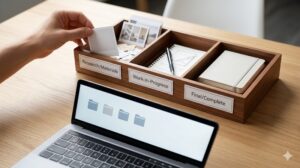
作業単位のフォルダ名は「何をするか」で統一する
作業別フォルダは、
名前の付け方で強さが決まります。
ポイントは「何をするか」で統一することです。
“資料”や“その他”のような曖昧な箱を増やすと、
入れるときに判断が復活します。
しかも曖昧な箱は、
入れやすいぶん増えやすく、
後から見たときに中身の見通しが悪くなります。
そうではなく、
作業の動詞で揃えると迷いが減ります。
作業は行動の単位なので、
「いま何をしているか」に紐づきます。
この紐づきがあると、
ファイルの種類が違っても置き場所が揺れません。
さらに、名前の形が揃うと
一覧で見たときに判断が速くなります。
似たルールで並んでいるだけで、
視線が迷いにくくなるからです。
1作業フォルダの中は“役割”で分ける(素材/作成中/提出・共有など)
作業フォルダの中身は、
細かい分類ではなく“役割”で分けます。
ここで大事なのは、
細かく分けすぎないことです。
おすすめは、
素材/作成中/提出・共有(または完了)、
のように流れが見える分け方です。
素材は集めたもの。
作成中は手を入れているもの。
提出・共有は、外へ出す・渡す・保存するもの。
この分け方にすると、
途中のファイルが増えても置き場所がぶれません。
「これは途中だから作成中」
「これは受け取った素材だから素材」
と判断が単純になります。
また、役割が分かれると
“探す場所”も限定されます。
素材を探すなら素材、
最新の作成物なら作成中、
提出済みなら完了側、
というように入口が決まります。
フォルダ内で迷う時間が減るのは、
この“探す場所の固定”が効いているからです。
例外を作らないために「雑多を受ける箱」を用意する
ルールが崩れる瞬間は、
“例外”が出たときです。
例外を放置すると、
「このタイプはどこだっけ?」
が増えていきます。
そこで、雑多を受ける箱を用意します。
ただし雑多箱は、
「何でも入れる永久倉庫」ではありません。
「判断を保留したものの一時置き」です。
迷ったらここ。
後でまとめて整理。
この逃げ道があるだけで、
その場で無理に分類しなくて済みます。
分類しようとして止まるより、
いったん進める方が作業は軽くなります。
雑多箱を運用するコツは、
“名前”と“場所”を固定することです。
どこに置くかが毎回ぶれると、
雑多箱自体が増殖しやすくなります。
雑多箱は1つで十分です。
迷いの受け皿を一つにまとめるほど、
後の見直しも短くなります。
⸻
デスクトップとダウンロードを“散らかさない入口”にする
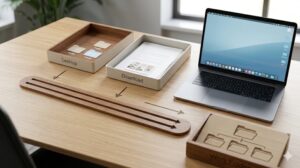
デスクトップは「今やっているものだけ」の作業台にする
デスクトップは、
“机の上”に近い役割です。
机の上に今使わない書類が積み上がると、
必要なものが埋もれます。
デスクトップも同じで、
作業中のものと保管物が混ざるほど、
「探す」動きが増えます。
さらに、視界に情報が多いほど、
“どれから触るか”の迷いが増えます。
ルールはシンプルで構いません。
今やっている作業だけを置く。
作業が終わったら作業フォルダへ戻す。
これを基本動作にします。
「戻す」ことで、
デスクトップは常に軽く保たれます。
軽いデスクトップは、
作業開始のハードルを下げます。
PCを開いた瞬間に
“何をするべきか”が目に入り、
迷わず手が動きやすくなります。
ダウンロードは「受け取り箱」と割り切り、滞留させない
ダウンロードは、
外から入ってくるものが集まる場所です。
この場所に長く置くほど、
「いつの何?」が増えます。
しかも、ダウンロードは
ファイル名が曖昧なまま入ってくることが多く、
中身の判断がつきにくい状態で積み上がりがちです。
結果として、
“分類したいけど面倒”が増え、
後回しが常態化します。
だから、ダウンロードは保管場所ではなく
受け取り箱と割り切ります。
受け取ったら作業フォルダへ移す。
移した後に名前を整える。
この流れにしておくと、
ダウンロードが散らかりにくくなります。
受け取り箱が空に近いほど、
次に受け取るものも迷いません。
入口を詰まらせないことが、
全体の迷いを増やさない近道です。
移動のルールを決めて、判断を減らす(いつ/どこへ)
整理が続かない理由の一つは、
移動のタイミングが“気が向いたとき”になっていることです。
気が向いたときは、
忙しいときには来ません。
そこで、タイミングを固定します。
たとえば、
作業を始める前に入口を空にする。
受け取ったらすぐ作業フォルダへ入れる。
作業が終わったらデスクトップから戻す。
ここで大事なのは、
“完璧にやる”より
“同じタイミングでやる”ことです。
同じタイミングなら、
習慣として組み込みやすくなります。
また、移動先も固定します。
迷いが出るのは、
「どこへ移すか」が場面で揺れるときです。
作業別フォルダが決まっていれば、
移動先は基本一つに収束します。
その結果、入口に滞留する量が減っていきます。
⸻
ファイル名のルールで“保存した後”も迷わなくなる
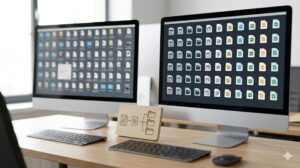
名前の順番を固定して並び替えに強くする(日付/作業名/内容など)
保存先が同じでも、
名前が揃っていないと
一覧で探すときに迷います。
フォルダよりも、一覧で見つける場面が多いからです。
そこで、名前の“順番”を固定します。
日付→作業名→内容、
のように要素の並びを揃えます。
順番が揃うと、
並び替えをしても見え方が安定します。
安定すると、
目線の動きが減ります。
「どこを見れば作業名があるか」
「どこに内容が来るか」
が分かっているため、
探す動作が速くなります。
さらに、同じ作業内で揃えるほど、
“違い”が際立つようになります。
似たファイルが増えても、
差分が見えやすくなるのが
順番固定の強みです。
「同じものが増える」前提で番号や版管理の決め方を作る
作業が進むほど、
似たファイルは増えます。
ここで困るのが、
どれが最新か分からなくなることです。
だから最初から、
“増える前提”で決めておきます。
番号を付ける。
版が変わるたびに一定の印を入れる。
途中案と完成を区別する。
やり方は一つでなくて構いません。
大事なのは、
同じ作業で同じ付け方をすることです。
付け方が揃っていれば、
一覧を見ただけで
「これは途中案」「これは提出用」
が判断しやすくなります。
また、版が増えるのは悪いことではありません。
迷いを減らすために必要なのは、
版を減らすことより
“版を見分けられる状態”にすることです。
見分けられれば、
過去案も安心して残せます。
検索しやすい言葉だけ残して、あいまい語を減らす
“新”“最終”“とりあえず”
のような言葉は、
時間が経つほど意味が薄れます。
後から見返すと、
どれが“新”なのか分からなくなります。
後から探すときに頼れるのは、
検索してもぶれにくい言葉です。
作業名、対象、用途、内容。
こうした“変わりにくい言葉”を残すと、
検索で引っかけやすくなります。
また、同じ言葉を繰り返すのも効果的です。
メールの件名、メモのタイトル、ファイル名。
この3つに共通語があると、
後からつながりを辿りやすくなります。
迷いを減らすのは、
情報を足すことより
“ぶれを減らすこと”です。
ルールが少しでも揃うと、
探す動作は確実に短くなります。
⸻
スクショ・写真を“作業の材料”として扱う整理
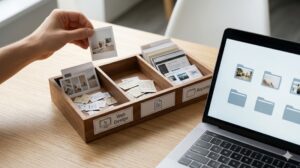
画像は「何のための画像か」を名前で分かるようにする
画像は中身が似て見えやすく、
ファイル名の影響が大きい種類です。
撮った瞬間は分かっていても、
後からは分からなくなります。
だから、
「何のために使う画像か」を
名前で分かるようにします。
用途が分かれば、
作業フォルダ内で迷子になりにくくなります。
画像を“材料”として扱うと、
保存先も自然に作業フォルダに寄ります。
「写真フォルダ」「スクショフォルダ」ではなく、
「この作業で使う画像」
として置けるようになります。
また、用途が分かる名前は
後から削除判断もしやすいです。
何に使ったかが見えるほど、
残すべきものと捨てるべきものが分かれます。
取り込み→選別→使用→保管の流れをフォルダ内で完結させる
画像は増えやすいので、
流れを作っておくと強いです。
取り込んだら、まず選別する。
使うものだけ残す。
使用したら、保管側へ寄せる。
この流れを作業フォルダの中で完結させると、
散らかりが外へ広がりません。
どこを見れば
“今使う画像”があるかも明確になります。
流れがないと、
取り込んだ画像と使った画像が混ざり、
「どれが確定?」が増えます。
確定が増えるほど、
探す対象が減ります。
画像整理のコツは、
“探す対象を減らす順番”を先に作ることです。
使い終わった画像が混ざらない“退避場所”を作る
画像でよく起きるのは、
使い終わったものが混ざって
探す対象が増えることです。
そこで退避場所を作ります。
退避は「捨てる」ではなく、
「いったん作業の視界から外す」ことです。
作業中の場所は軽く保ち、
終わったものは退避へ。
これだけで、
画像探しの迷いが減りやすくなります。
退避があると、
「まだ使う」だけが手元に残ります。
結果として、
次に探すときの候補が減ります。
候補が減るほど、
作業は止まりにくくなります。
⸻
ブラウザのタブとブックマークも「作業別」で揃える
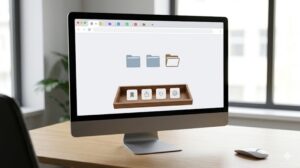
タブは「今の作業」だけにして、別作業は分ける
タブが増えるほど、
“どれを見るべきか”の判断が増えます。
判断が増えると、
手が止まりやすくなります。
タブは、今の作業だけに寄せます。
別作業のタブが混ざると、
切り替えのたびに思考が分散します。
一度分散すると、
戻すのに時間がかかります。
「今の作業に必要なタブだけ」
という状態は、
作業机を空けるのと同じです。
目の前に必要なものだけがあると、
迷いが減ります。
もし別作業のタブを残したいなら、
“同じ場で混ぜない”のがポイントです。
混ぜないだけで、
判断の回数が確実に減ります。
ブックマークは“資料棚”ではなく“再開ボタン”として絞る
ブックマークを資料の倉庫にすると、
増えるほど探しにくくなります。
整理したはずなのに、
結局また検索する、という状態になりやすいです。
そこで役割を変えます。
ブックマークは“作業を再開するためのボタン”にします。
つまり、再開に必要なものだけを残す。
それ以外のリンクは、
作業フォルダ内のメモにまとめます。
作業メモにリンクがまとまっていると、
「この作業に関係するリンク」
として意味が固定されます。
また、再開ボタンに絞ると、
ブックマークの量が自然に増えにくくなります。
増えにくい仕組みは、
長期運用で強いです。
一時メモと恒久メモを分けてリンク迷子を防ぐ
リンクが迷子になるのは、
一時的に必要なものと
長く必要なものが混ざるからです。
一時的に必要なリンクは、
作業フォルダ側のメモへ。
長く必要なものは、
少数に絞って残します。
役割が分かれていると、
「探す場所」が固定されます。
固定されるほど、
迷子が減ります。
さらに、作業メモの中でも
“いま見るリンク”と“後で見るリンク”を分けておくと、
作業中の判断が減ります。
リンクの量を減らすことより、
リンクを見分けられる状態を作ることが重要です。
⸻
メールの置き場所を決めると、添付の保存先も迷わない
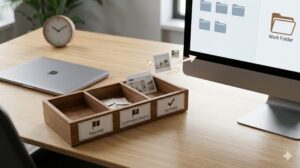
メールは「依頼」「確認待ち」「保管」など作業状態で分ける
メールを内容で分類すると、
判断が複雑になりがちです。
同じ内容でも、
次に取る行動が違うことがあるからです。
そこで、状態で分けます。
依頼が来ている。
自分の確認待ち。
完了して保管する。
状態で分けると、
次にやることが明確になります。
メールを探すときも、
「いま必要な状態の場所」へ行けばよくなり、
読み返しが減ります。
状態が整うと、
添付ファイルの扱いも揃います。
「依頼=材料」「確認待ち=作成中」
のように、作業フォルダ側の流れへ載せやすくなります。
添付ファイルは“受信箱のまま”にせず作業フォルダへ移す
添付ファイルを受信箱に置いたままだと、
保存先が曖昧になりやすいです。
必要になったときに
再度メールを探し、
そこから添付を開き直す流れになります。
作業別のルールに乗せるなら、
添付は作業フォルダへ移します。
受け取った瞬間に
「どの作業の材料か」を決めてしまうのがコツです。
材料が作業フォルダに入ると、
後から探す場所も固定されます。
さらに、作成中のファイルと同じ場所にあることで、
作業のつながりが保たれます。
受信箱は“入口”であり、
作業の保管場所ではありません。
この役割分担ができると、
添付の迷子が減ります。
件名・添付名・保存名を揃えて、後から紐づくようにする
後から困るのは、
メールとファイルの関係が切れることです。
「このファイル、どの依頼のやつだっけ」
が発生すると、
再確認の手間が増えます。
そこで、
件名・添付名・保存名の間に
共通する言葉を残します。
完全一致でなくても構いません。
同じ作業だと分かる手がかりがあれば十分です。
共通語があると、
検索でもつながります。
メール側で探しても、
フォルダ側で探しても、
同じ言葉が引っかかる。
これが“紐づけの強さ”になります。
また、やり取りが続く作業ほど、
共通語が効きます。
複数回の添付があっても、
同じ軸で揃っていると迷いません。
⸻
メモを“作業の途中経過”として保管する
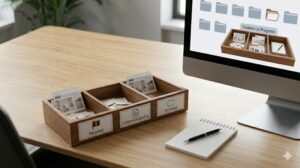
メモは「作業フォルダ内」に寄せて散らばりを防ぐ
メモが散らばると、
作業の再開が難しくなります。
メモには、途中の判断や手順が混ざるからです。
そこで、メモは作業フォルダ内に寄せます。
作業フォルダを開けば、
資料も途中案もメモも揃う。
この状態を作ると、
再開の一歩が軽くなります。
メモが別の場所にあると、
作業を再開するたびに
「どこに書いた?」が挟まります。
このワンクッションが、
やる気の小さな摩擦になります。
作業フォルダへ寄せると、
摩擦が減り、
作業が途切れにくくなります。
決定事項と途中案を分けて、見返す時間を減らす
メモの中で混ざりやすいのが、
決定事項と途中案です。
混ざると、読み返すたびに
「どれが決まった話?」
が発生します。
分けるだけで、
見返しの時間が減ります。
途中案は途中案として置き、
決まった内容は決定としてまとめる。
この分離があると、
作業の再開が早くなります。
さらに、他のファイルとの関係も作りやすいです。
決定事項は、完成物とつながり、
途中案は、作成中のファイルとつながる。
つながりが見えるほど、
探す必要が減ります。
参照リンク・手順・チェック項目を固定フォーマットにする
メモが使いづらくなるのは、
書き方が毎回バラバラになるときです。
読むたびに“構造”を解読する必要が出ます。
そこで、最低限の型を決めます。
参照リンク。
手順。
チェック項目。
この順に書く、というだけでも効果があります。
読むときの目線が揃い、
必要な情報にすぐ届きます。
さらに、チェック項目があると
作業の再開が簡単になります。
「次はこれ」
が最初から書かれている状態だからです。
メモは記録ではなく、
再開のための足場として作ると強くなります。
⸻
ルールが崩れないための“運用”の作り方
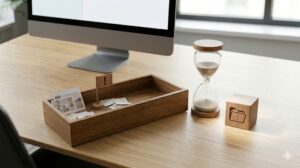
週に一度だけ「入口の空にする時間」を確保する
ルールは、
作った瞬間より
続ける段階で崩れます。
崩れを小さくするには、
入口を空にする習慣が効きます。
デスクトップ。
ダウンロード。
一時置き。
ここが溜まるほど、
判断が後回しになり、
迷いが増えます。
そして、溜まった状態が続くほど
“整理の負担が大きく見える”ようになります。
週に一度だけでも、
入口を空にする機会があると、
崩れが固定化しにくくなります。
入口が軽い状態を定期的に作るだけで、
日々の保存が楽になります。
ポイントは、
“全部を完璧に分類しない”ことです。
入口を空にするだけでも十分に効果があります。
空にすることで、
次の混乱を小さくできます。
迷ったものは“保留箱”へ入れ、後でまとめて判断する
迷いを減らすコツは、
“その場で決めない”ことです。
作業中は判断力を
本来の作業に使いたいからです。
迷うものは保留箱へ入れます。
判断を先送りにしても、
置き場所が決まっていれば散らかりません。
そして後で、まとめて判断します。
判断をまとめると、
回数が減ります。
さらに、まとめて見ると
判断材料が揃っていることが多いです。
作業が進んでから見た方が、
「これは不要だった」
「これはここへ入る」
が決めやすいこともあります。
保留箱は、
迷いを隠す場所ではなく、
迷いを管理する場所です。
管理できる迷いに変えるだけで、
整理は続きやすくなります。
フォルダ構造の見直しは「増えた作業」だけを対象にする
見直しをするとき、
全部を作り直すと疲れます。
そして疲れると、
次の見直しが遠のきます。
それより、
増えた作業だけを対象にします。
増えた作業は、
迷いが増えた作業でもあります。
そこだけ、
フォルダ名や役割分けを微調整します。
“素材が増えたなら素材の受け皿を少し整える”
“作成中が増えたなら作成中の区切りを軽くする”
この程度で十分です。
全体をいじらないことで、
既存のルールが崩れず、
運用が安定します。
安定しているからこそ、
例外が出たときだけ直せます。
この“部分修正”が、
長く続く整理の形です。
⸻
まとめ
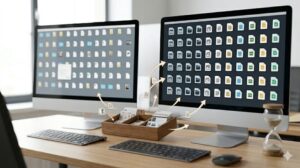
毎回保存先で迷うのは、
フォルダの数が少ないからでも、
整理が苦手だからでもありません。
保存のたびに「分類の判断」が発生する構造があると、
迷いは形を変えて繰り返されます。
作業別フォルダは、
“何のファイルか”より先に
“どの作業の途中か”で置き場所を決められるため、
判断の回数を減らせます。
判断が減るほど、
保存が止まらず、
探す前提も薄くなっていきます。
そのためにまず、
階層の上限を決めて増えすぎを防ぎ、
デスクトップとダウンロードを「入口」として扱います。
入口は通過点にして、
定位置へ戻す流れを作る。
さらに、一時置きと定位置を分け、
迷いが出たときは保留箱へ入れて
後でまとめて判断する。
この設計だけで、散らかり方が変わります。
作業フォルダの中は、
素材/作成中/提出・共有(完了)のように
流れが見える役割で受け止めると、
途中のファイルが増えても迷いません。
ファイル名は、順番と共通語を揃えて
一覧と検索に強くします。
スクショや写真、タブやブックマーク、メールやメモも、
「作業を再開しやすいか」を基準に整えると、
バラバラに散らばりにくくなります。
整理は、きれいに分類するためではなく、
作業を止めないための設計です。
最初から完璧を目指すより、
“毎回同じ場所に戻れる仕組み”を一つ決める。
それだけで、
「開けばそこにある」状態へ近づいていきます。