スマホのホーム画面を開いたとき、
「アプリは多いわけじゃないのに、なぜか散らかって見える」
と感じたことはありませんか。
フォルダを作ったり、きれいに並べ直したりしても、
少し経つとまた落ち着かない印象に戻ってしまう。
そんな経験があると、
「自分には整理が向いていないのかも」と思ってしまいがちです。
でも実は、ホーム画面が整って見えるかどうかは、
センスや根気よりも、
アイコンの「揃い方」によって決まることが多いです。
列やラインに基準があるだけで、
視線の動きが自然に整い、画面全体が静かに見えるようになります。
逆に、置き方のルールがないまま増えていくと、
少しのズレや偏りが目につきやすくなり、
情報が多いように感じてしまいます。
だから、最初にやるべきことは、
頑張って減らすことでも、細かく分類することでもなく、
「揃える基準」を決めることです。
この記事では、アイコンを揃えて整って見せるための基本ルールを、
順番にわかりやすくまとめます。
難しい操作や特別な工夫は必要ありません。
今日からすぐ試せる考え方なので、
「まず何から決めればいい?」と迷っている人ほど、
このまま一緒に確認していきましょう。
なぜ「揃える」だけで整って見えるのか

揃うと視線が迷わず、画面が落ち着く
ホーム画面が散らかって見えるときは、
アイコンの数や色だけが原因なのではなく、
視線が「どこから見ればいいか」を決められない状態になっていることが多いです。
画面の中に基準がないと、
目は無意識にあちこちへ動き、
一つひとつを確認しながら探すようになります。
その結果、情報が必要以上に多く感じられて、
同じホーム画面でも落ち着かない印象になりやすいのです。
一方で、アイコンが揃っていると、
視線は「同じ高さ」「同じ幅」「同じ並び」を頼りに、
自然に流れるように動きます。
この“揃い”があるだけで、
画面全体が整って見え、
探すときの迷いも減りやすくなります。
つまり、揃えることは飾りではなく、
視線に道筋を作って、
見る・探す動きをスムーズにするための基本ルールです。
アイコンの位置が原因というより、
視線の動きが落ち着かない状態になっていることが多いです。
人は画面を見るとき、
無意識に「同じ高さ」「同じ幅」「同じ並び」を探します。
この“揃い”があると、視線が自然に流れ、
画面全体が静かに見えます。
反対に、
置き方にルールがないまま増えていくと、
視線があちこちに引っ張られて、
情報量が多いように感じてしまいます。
整って見える画面は、
派手な工夫をしているわけではなく、
「揃い」を作って、視線を迷わせない状態にしているだけです。
アイコンの「大きさ・間隔・列」を意識すると整う
アイコンそのものは、基本的に同じ大きさです。
それでも整って見え方が変わるのは、
“間隔”と“列”の意識が違うからです。
ホーム画面は、一定の間隔で並ぶことを前提に作られているので、
列が揃っているだけで視線がまっすぐ流れやすくなります。
このとき、見た目の印象を左右しているのは、
「どこに何があるか」よりも、
「並びが規則的に見えるかどうか」です。
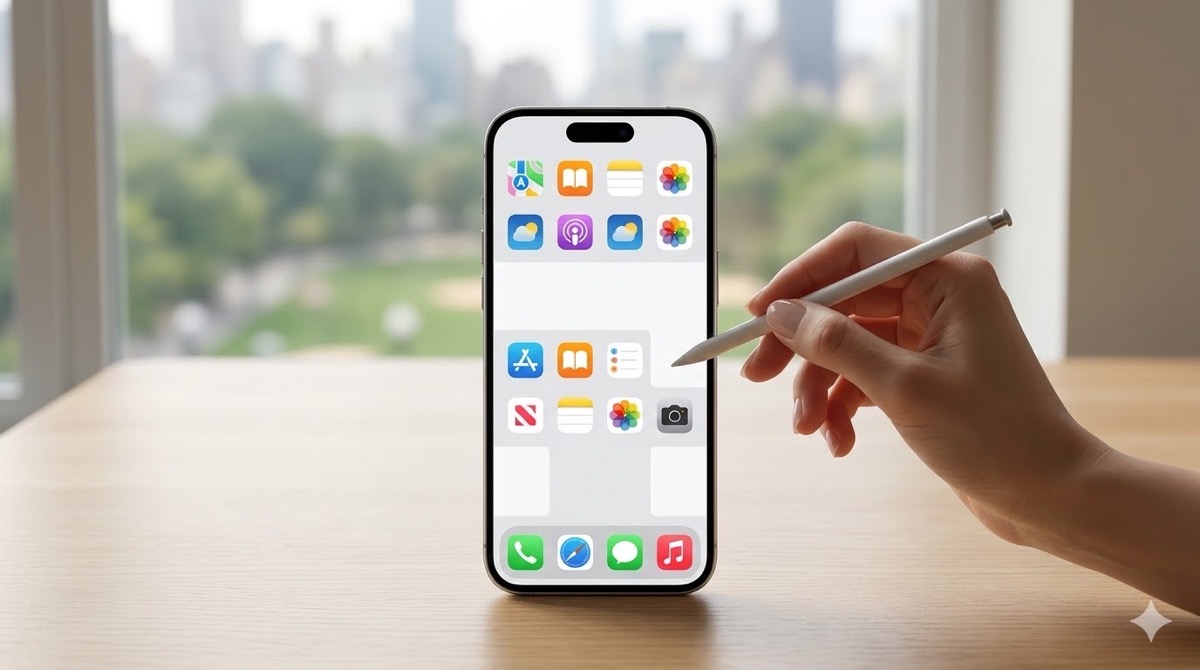
同じ列に置く、同じ段に揃える。
それだけで、画面は一気にまとまります。
逆に、列の途中にぽつんと空きができたり、
一部だけ別の列に飛んでいたりすると、
そこが強く目に入って“乱れ”として認識されやすくなります。
例えば、端から端までアイコンが並んでいるのに、
一部だけ違う場所に飛んでいると、
そのズレがアクセントのように目立ってしまい、
結果として「ごちゃつき」に見えやすくなります。
また、ジャンルが近いものが列をまたいで散っていると、
視線が横にも縦にも動くので、
情報が広がって見えて落ち着きにくくなります。
整えるときは、
「全部をきれいに」ではなく、
まずは列の形が崩れているところを探して、
基準の列に戻すことを優先するのがコツです。
一度“揃いの型”ができると、
次に置くときも迷いにくくなり、
整った状態が続きやすくなります。
さらに、よく使うものほど同じ段・同じ列に寄せておくと、
指も視線も動きが短くなり、
探す時間が減るだけでなく、
画面の印象も安定しやすくなります。
ホーム画面は“見た目”より“探しやすさ”で考える
揃える作業は、見た目のためだけに思えますが、
本当は探しやすさを作るための土台です。
ホーム画面が整って見えるときは、
「きれいに並んでいる」以上に、
必要なものへ視線と指がスッと向かう流れができています。
探すときに迷うのは、
「どこに置いたか」が曖昧だからです。
この曖昧さが残ったままだと、
目は画面全体を確認しながら動くので、
少しのズレや散らばりでも“情報が多い画面”に感じやすくなります。
この曖昧さを減らすには、
見た目の装飾よりも、
置くルールを固定するほうが効果があります。
たとえば、連絡系はここ、調べものはここ、
毎日使うものはこの段、というように、
ざっくりでも「戻す場所」が決まっていると、
探す前に“当たり”をつけられるようになります。
揃った画面は、
“規則”があるから、すぐに場所を思い出せます。
そして、その規則があるほど、
新しくアイコンが増えても置き場がブレにくく、
「また探してしまう」状態になりにくくなります。
つまり、揃えることは、
探す時間を短くするための整理でもあります。
整えるときは、まず“使う流れ”を優先して、
迷いが出やすい場所だけでも基準に揃えてみてください。
見た目の変化以上に、
探す動きがスムーズになったことを実感しやすくなります。
まず決めるのは「基準ライン」
左揃え・中央寄せより「列の基準」を先に決める
配置を整えようとすると、
「左揃えがいい?」「中央がいい?」と考えがちです。
でも、先に決めたいのは、揃え方の好みではなく、
“どの列を基準にするか”です。
なぜなら、揃え方の好みだけを先に決めても、
新しいアプリが増えた瞬間に「どこへ置くか」が曖昧になり、
結局その場しのぎで空いている場所に置いてしまいやすいからです。
一方で、列の基準があると、
置き場に迷ったときでも「まず基準の列に合わせる」という判断ができて、
並びが崩れにくくなります。
例えば、
左端の列を固定するのか、
下から揃えていくのか。
あるいは、中央に“芯”を作ってそこから左右に広げるのか。
基準はどれでも構いませんが、
大事なのは“毎回同じ基準で戻せる”ことです。
基準がひとつ決まるだけで、
アイコンが増えても迷いにくくなります。
「ここに置くなら、この列に揃える」
「このページはこの並びでそろえる」
といった小さなルールが自然に生まれ、
画面の印象が安定しやすくなります。
おすすめは、
普段いちばん見やすい場所を「基準」にすることです。
よく視界に入る列や、指が届きやすい列を基準にすると、
戻す動きもスムーズで、続けやすくなります。
基準があると、
置き場に悩む時間が減って、整った状態が続きます。
1ページの情報量は“見渡せる範囲”に収める
1ページにたくさん詰め込むと、
揃えていても情報が多く見えてしまいます。
ここで大切なのは、
「見渡した瞬間に把握できる量」に収めることです。
ホーム画面は、開いた瞬間に全体が目に入ります。
このとき、アイコンが多すぎると、
一つひとつを判別する前に“密度”として情報が迫ってきて、
それだけで落ち着かない印象になりやすいです。
きれいに揃えているのに、
なぜかごちゃついて見える場合は、
並びよりも「量」が原因になっていることもあります。
ページが増えること自体が悪いわけではありません。
ただ、1ページが“ぎゅうぎゅう”だと、
整っていても落ち着かない印象になりやすいです。
大切なのは、ページ数を減らすことではなく、
各ページの役割をはっきりさせて、
“見渡せる範囲”を守ることです。
まずは、
「このページはよく使うものだけ」
と役割を決めて、
残りは別ページへ分ける。
そのほうが、整いがはっきり出ます。
たとえば、毎日開くものだけを1ページ目に集めて、
たまに使うものは2ページ目以降へ回すだけでも、
1ページ目の印象が軽くなり、探す動きも短くなります。
さらに、迷いやすいのは、
「使うけれど頻度が一定じゃないもの」です。
こうしたものは、仮置きが増えて密度が上がりやすいので、
あらかじめ“入れる枠”を決めておくと安心です。
見渡したときに「ここにある」とわかる範囲でまとめておけば、
画面の散らかりを防ぎながら、必要なときにも見つけやすくなります。
よく使う場所ほど、ルールを固定すると崩れにくい
ホーム画面は、よく触る場所ほど崩れます。
これは、使う回数が多いほど、
新しいアプリが追加されたり、
一時的なアイコンが増えたりするからです。
よく使う場所は、操作の入口になる場所でもあります。
ここが毎回少しずつ変わると、
「いつもの場所」を探す動きが増えて、
画面全体が落ち着かない印象になりやすくなります。
逆に、よく使う場所に“固定のルール”があると、
置き場が多少増えても迷いが起きにくく、
整った状態を維持しやすくなります。
だからこそ、
よく使う場所ほどルールを固定しておくと、
乱れが広がりにくくなります。
たとえば「最下段は毎日使うものだけ」
「1ページ目は日常の入口」など、
大きな枠を決めるだけでも十分です。
例えば、
「ここは連絡系だけ」「ここは調べ物」など、
大きなルールで十分です。
細かくしすぎると続かないので、
まずは“守れる範囲”で決めるのがポイントです。
さらに、崩れにくくするためには、
“増えたときの戻し先”もセットで決めておくと安心です。
一時的に必要なものが増えたときでも、
固定の場所を動かさずに済むように、
仮置きの枠や、たまに使う枠を分けておく。
この工夫だけで、よく使う場所の秩序が守られ、
結果としてホーム画面全体も崩れにくくなります。
揃えるための配置ルール
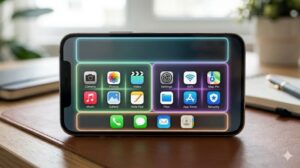
1段目・最下段の役割を分けて置く
整って見える画面には、
置く場所に“役割”があります。
ただ並べるのではなく、
「この場所はこう使う」と決めてあるだけで、
画面の迷いと散らかりはぐっと減ります。
たとえば、
上の段は「確認系」
下の段は「すぐ押す系」
というように、役割を分けるだけで、
配置に迷いが減ります。
上の段は視界に入りやすいので、
開いた瞬間にチェックしたいものを置くと、
目線の動きが安定して画面が落ち着きやすくなります。
一方で最下段は、どのページでも見えることが多いので、
置くものを厳選すると揃いが強く出ます。
よく使うものをここに集めておくと、
ページを移動しても場所が変わらず、
「どこだっけ?」が起きにくくなります。
また、毎回同じ位置に指が向かうので、
戻す動作も自然にできて、崩れにくさにもつながります。
上の段は、毎回視界に入りやすいので、
よく使うものを揃えて置くと落ち着きます。
さらに、ここに置くものを増やしすぎないようにすると、
視線が散らばらず、画面の印象も静かになります。
役割が決まると、
追加があっても“どこに入れるか”が自然に決まります。
「これは確認系だから上」
「これはすぐ使うから下」
と判断できるようになると、
空いている場所へとりあえず置く流れが減り、
結果として列の揃いも保ちやすくなります。
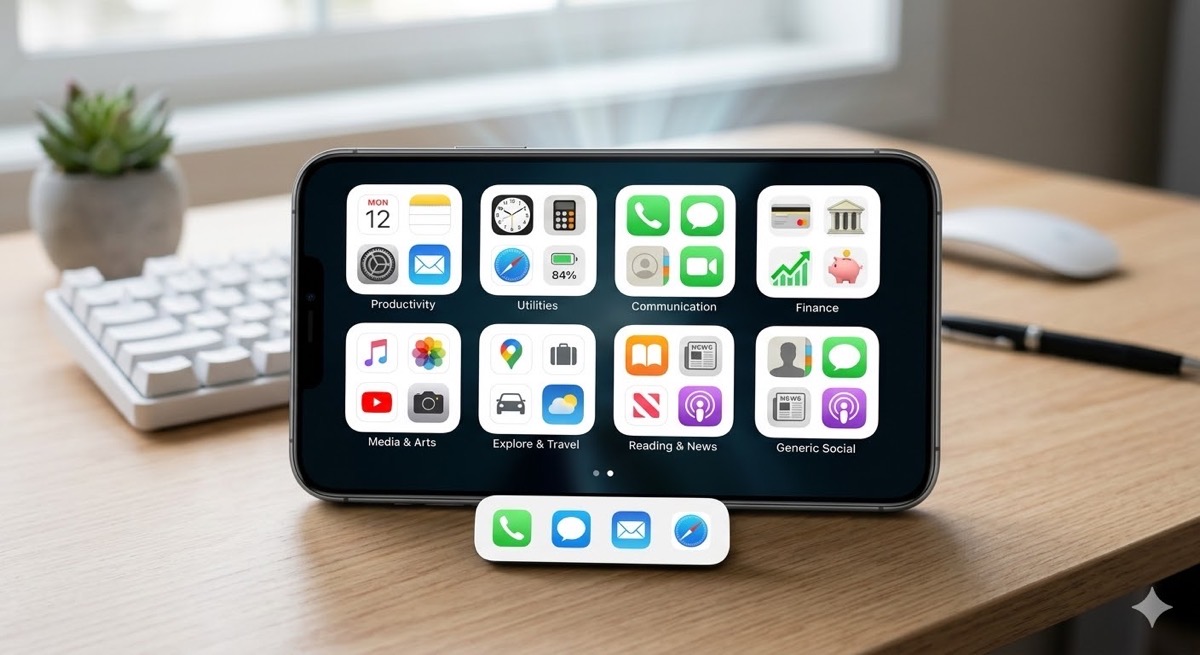
同じジャンルは「近くに寄せて揃える」
ジャンルが混ざっていると、
どれだけ列が揃っていても散らかって見えます。
これは、視線が「次に見る場所」を決められず、
画面の中を行き来する動きが増えてしまうからです。
ここで意識したいのが、
同じジャンルは“近くに寄せる”ことです。
近くに寄せることで、
目で見たときに「まとまり」ができます。
このまとまりがあるだけで、
画面の中に“塊”が生まれ、
情報が整理されて見えやすくなります。
たとえば、
連絡に使うもの、移動に使うもの、記録するもの。
ざっくりでいいので、
近いものを近くに置きます。
ここで大切なのは、
細かく分類しすぎないことです。
分類が細かすぎると、
置くたびに迷ってしまい、結果的に崩れやすくなります。
寄せ方のコツは、
「一緒に使う流れ」でまとめることです。
たとえば、連絡を取る→予定を確認する→メモする、
という流れがあるなら、
それらを近い範囲に置いておくと、
指の動きも視線も短くなります。
そのうえで列を揃えると、
「整って見える」だけでなく、
探すときにも迷いにくくなります。
ジャンルがまとまっていると、
探すときに“当たり”をつけられるので、
画面全体を見回す回数が減り、
整いが体感としても続きやすくなります。
置き場が曖昧なアイコンは“逃げ場”を作って整える
一番崩れやすいのは、置き場が曖昧なアイコンです。
どこに入れるか迷うものを、
とりあえず空いている場所に置く。
これを繰り返すと、揃いが崩れます。
一つひとつは小さなズレでも、
積み重なると列の形が歪んで見えたり、
ジャンルのまとまりがほどけたりして、
全体が散らかった印象になりやすいです。
そこで便利なのが、
「迷ったものの逃げ場」を作ることです。
例えば、ページの右下だけは仮置き、
この列は一時的なもの、など。
“ここに置けばいったんOK”という場所があるだけで、
悩む時間が減り、並びのルールも守りやすくなります。
逃げ場を作るときのポイントは、
「逃げ場そのものも揃える」ことです。
仮置きが散らばると、結局そこが乱れの発生源になります。
だから、仮置きにする範囲は小さく決めて、
同じ列・同じ段にまとめるようにします。
また、逃げ場は“置きっぱなしにしない”前提で作ると、
整いが長続きします。
仮置きに入れたものは、
使うなら本来の場所へ移動する。
使わないなら整理する。
この流れを作っておくと、
仮置きが増えすぎてページが重くなるのを防げます。
逃げ場があると、
悩まず置けるのに、
画面全体の揃いは守れます。
“仮置きの定位置”があることが、崩れないコツです。
そして、基準ラインに戻す作業も簡単になります。
「まず逃げ場に集めて、あとで戻す」
という手順にできるので、
整える負担を増やさずに、見た目と探しやすさを両立しやすくなります。
フォルダで揃えるか、並びで揃えるか
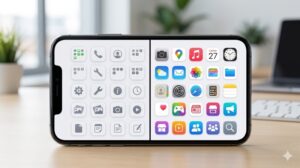
フォルダは“減らす”より“迷わない”基準で使う
フォルダは、見た目をすっきりさせるための道具ですが、
無理に減らそうとすると逆に迷いやすくなります。
ホーム画面が整って見えるからといって、
フォルダをたくさん作れば正解、というわけではありません。
大切なのは、
フォルダを作るかどうかではなく、
迷わない基準で使えているかです。
つまり、フォルダは“数”よりも“使い方”が重要です。
フォルダを開くたびに「どれだっけ?」となるなら、
見た目は整っていても探しやすさは下がってしまいます。
例えば、
「同じ目的で開くものはまとめる」
「使う流れが近いものは近くに置く」
という基準があると、フォルダでも迷いません。
ここでのコツは、ジャンル名で分けるより、
“自分がその場で何をしたいか”でまとめることです。
たとえば「連絡」「調べる」「記録する」など、
行動ベースにすると、開く前に当たりがつきやすくなります。
フォルダは“収納”ではなく、
“入口を決める”ために使うと整いやすいです。
入口が決まると、アイコンが多少増えても、
置き場がブレにくくなり、列の揃いも保ちやすくなります。
また、フォルダを使う目的を一つ決めておくと、
増えすぎを防ぎやすくなります。
たとえば「たまに使うものをまとめる」
「同じ流れで開くものをまとめる」など、
目的がはっきりしていれば、
とりあえず何でも入れるフォルダが増えにくくなります。
フォルダは、減らすために使うより、
迷いを減らすために使う。
この考え方に切り替えるだけで、
見た目と探しやすさの両方を整えやすくなります。
フォルダ名より「中の並び」を揃えると探しやすい
フォルダを作ったのに探しにくいときは、
フォルダ名が原因ではなく、
中の並びがバラバラになっていることが多いです。
外側のホーム画面が整っていても、
フォルダを開いた瞬間に視線が迷うと、
結局「探す動き」が増えてしまいます。
フォルダの中も、
よく使うものを同じ場所に置く。
それだけで、開いた瞬間に指が動きます。
ここでのポイントは、
“どこにあるか”を毎回同じにすることです。
位置が固定されると、
見て探す時間が減り、体が先に動きやすくなります。
「上段はいつも使うもの」
「下段はたまに使うもの」
など、簡単なルールで十分です。
たとえば、いちばん使うものを左上に寄せるだけでも、
開いたときの迷いが減ります。
逆に、入れる順番のままバラバラに並ぶと、
フォルダを作ったのに“中で迷う”状態になりやすいです。
さらに、フォルダの中でも「まとまり」を意識すると、
探しやすさがもう一段上がります。
たとえば、似た目的のものは近くに寄せて、
視線が一度に拾える範囲にまとめる。
これだけで、フォルダ内の情報が散らからず、
開いた瞬間に見渡しやすくなります。
外側の揃いだけでなく、
内側の揃いも作ると、迷いが一気に減ります。
フォルダは「押し込む箱」ではなく、
中の並びまで含めて“入口から出口まで”整えるものだと考えると、
見た目も操作もスムーズにまとまりやすくなります。
フォルダを作りすぎないための判断軸
フォルダが増えすぎると、
見た目は整っても、
開く動作が増えて面倒になります。
フォルダが多いほど、
タップして開く→中から探す→戻る、という動きが増えるので、
結果として“探しやすさ”が下がってしまうこともあります。
作りすぎないためには、
判断軸をひとつ持つのがおすすめです。
ここでの判断軸は難しく考えず、
自分が迷わず続けられる基準にするのがポイントです。
たとえば、
「同じジャンルでも、頻繁に使うなら外に出す」
「たまに使うものだけまとめる」
というように、使い方で分けます。
“使う回数”で分けると、
ホーム画面の中でも重要なものが見えやすくなり、
普段の操作がスムーズになりやすいです。
もう一つの考え方として、
「迷うなら外に出す」というルールも有効です。
フォルダに入れているのに毎回探すものは、
外に出したほうが結果的に迷いが減ることがあります。
逆に、ほとんど開かないものはフォルダにまとめておくと、
画面の密度を上げずに済みます。
フォルダは“押し込む場所”ではなく、
使いやすさを守るための整理だと考えると、
必要以上に増えにくくなります。
フォルダを作る目的を「見た目」だけにしないで、
「探しやすさが上がるか」を基準にすると、
フォルダの数も自然に適正な範囲に落ち着きやすくなります。
崩れないための「追加ルール」
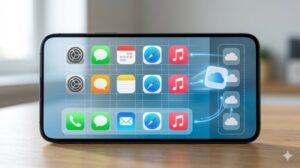
新しいアプリの仮置き場所を決めておく
新しいアプリは、
入れた直後が一番散らかりやすいです。
どこに置くか決めないまま増えると、
空いている場所に入って列が崩れます。
しかも新しいアプリは、
「試してみる」「一度だけ使う」など、
扱いが定まらないことも多いので、
そのまま放置されやすいのも厄介な点です。
そうならないために、
最初から仮置き場所を決めておきます。
ここに置いて、使うなら移動する。
使わないなら整理する。
この“入口”を用意しておくだけで、
追加のたびに画面が乱れる流れを止めやすくなります。
仮置き場所は、広く取りすぎないのがコツです。
範囲が大きいと、結局そこが散らかって見えやすくなります。
「この列だけ」「この段だけ」など、
小さな枠に決めて、そこへ揃えて入れると、
仮置きでも“整い”が保てます。
このルールがあるだけで、
新しい追加があっても画面が乱れにくくなります。
さらに、仮置きがたまってきたら、
「残すものだけ移動する」「不要なものは整理する」
という見直しがしやすくなるので、
結果としてホーム画面の揃いが長続きしやすくなります。
一時的に増えるアイコンは“期間限定ゾーン”で吸収する
時期によってだけ使うものや、
一時的に必要なものは、
通常のルールに混ぜると崩れやすいです。
いつもの並びの中に混ざると、
列の揃いが崩れたり、ジャンルのまとまりがほどけたりして、
「整えていたはずなのに戻ってしまう」原因になりやすくなります。
そこで、
“期間限定ゾーン”を用意しておくと便利です。
例えば、ページの一角だけ、
一時的なものを入れる場所にします。
ポイントは、場所を決めるだけでなく、
そのゾーンの中でも“揃えて置く”ことです。
同じ列・同じ段に集めておけば、
一時的なものが増えても画面全体の秩序が保ちやすくなります。
期間限定ゾーンに入れると、
通常の並びを守りながら、
必要なものも置けます。
また、「今だけ必要」というものを一か所に集められるので、
探すときも“そこだけ見ればいい”状態になり、
迷いが増えにくいのもメリットです。
さらに、期間限定ゾーンは、
“終わり”を決めやすいのが強みです。
ゾーンを見れば、今だけのものがまとまっているので、
使わなくなったタイミングで整理がしやすくなります。
そして、役目が終わったら、
そのゾーンを見直すだけで済むので、
整理の手間も減ります。
日常の並びを毎回いじる必要がなくなり、
整ったホーム画面が崩れにくくなります。
迷ったら「戻す動き」が一番少ない配置に寄せる
整いを維持するうえで大事なのは、
“戻しやすさ”です。
置き場が決まっていても、
戻すのが面倒だと、
仮置きが増えて崩れていきます。
きれいに並べたつもりでも、
「あとで戻そう」と思ったまま放置されるものが増えると、
列の揃いが少しずつ乱れて、
気づいたときには“いつもの整い”が崩れてしまいます。
迷ったときは、
「戻す動きが一番少ない場所」を優先します。
指が届きやすい、見つけやすい、戻しやすい。
この条件に合う場所に寄せると、
整いが続きます。
たとえば、毎日使うものを
ページをめくった先や、指が届きにくい位置に置いてしまうと、
使うたびに小さな面倒が積み重なります。
その面倒があるほど、
「とりあえず手前に置く」「近い場所に置く」
という仮置きの流れが起きやすくなります。
だからこそ、迷ったら“近いほう”へ寄せる判断が有効です。
また、戻しやすさは“操作の流れ”でも決まります。
アプリを閉じたあと、次に触れる場所の近くに置いておくと、
動きが少なく済みます。
動きが少ないほど、戻すのも自然になり、
結果として配置が固定されていきます。
見た目を優先して遠い場所に置くより、
続けられる配置のほうが結果的に整います。
整って見える画面は、
「毎回ちゃんと整える」から保てるのではなく、
戻す動きが少なくて、
“勝手に整いが維持される”仕組みがあるから続きます。
迷ったときは、
まず戻しやすい場所に揃えて置いて、
その後、使う頻度がはっきりしてから定位置を決める。
この順番にすると、
無理なく整いを保ちやすくなります。
整って見える人がやっている微調整
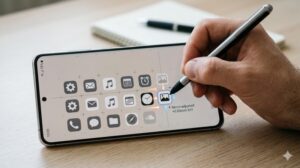
同じ系統のアイコンは“まとまり”で置く
整って見える画面は、
アイコンが一つずつ置かれているのではなく、
“まとまり”で置かれていることが多いです。
まとまりがあると、
視界が「塊」で認識できるので、
画面がすっきり見えます。
人は細かい点を一つずつ読むより、
まず全体を「かたまり」として捉えるほうが早いので、
まとまりがある配置は、それだけで落ち着いて見えやすくなります。
例えば、
連絡系を一列にまとめる、
記録系をひとつの塊にする。
それだけで、見た目の情報が整理されます。
さらに、まとまり同士の間に少しでも“区切り”ができると、
画面の中で役割が分かれ、
探すときも「まずこの塊を見る」という判断がしやすくなります。
まとまりを作るときは、
完璧な分類よりも、
「一緒に使う流れ」で固めるのがコツです。
たとえば、連絡→予定→メモのように、
連続して触りやすいものを近くに置くと、
指の動きも短くなり、戻す動きも自然になります。
揃えるのが苦手な人ほど、
まずは“まとまり”を意識すると整えやすいです。
一つずつの位置を悩むより、
「この塊はこのあたり」と決めたほうが迷いが減り、
結果として列の揃いも作りやすくなります。
まとまりができると、
新しいアイコンが増えたときも入れる場所が想像しやすく、
散らばって崩れる流れを防ぎやすくなります。
1ページごとに役割を持たせると整理が続く
ページが増えると、
「どこに入れるか」が曖昧になりがちです。
アイコンが増えたときに、
その場の空きに入れてしまうと、
“揃い”も“まとまり”も少しずつ崩れていきます。
ここで役立つのが、
1ページごとに役割を持たせる考え方です。
ページごとに役割があると、
新しいアイコンが増えたときでも、
「このページに入れる」「これは別ページ」
という判断がしやすくなります。
例えば、
1ページ目は毎日使うもの、
2ページ目はたまに使うもの、
というように役割を分けます。
これだけでも、1ページ目の情報量が安定しやすく、
開いた瞬間に“いつもの入口”が見つけやすくなります。
さらに、役割をもう少し具体的にすると、
整理が続きやすくなります。
たとえば、1ページ目は「日常の入口」、
2ページ目は「調べる・読む」、
3ページ目は「たまに使う・保管」など、
自分の使い方に合わせてざっくり決めるだけで十分です。
細かくしすぎると迷いが増えるので、
“見ただけで分かる役割”を意識すると続けやすくなります。
役割があると、
新しいアイコンが増えたときも、
置き場が自然に決まり、
ページが散らかりにくくなります。
また、ページをまたいで探す回数も減るので、
探しやすさの面でも効果が出やすいです。
もしページが増えすぎてきたら、
「このページは何のため?」と役割を見直して、
近い役割同士をまとめるだけでも整いが戻りやすくなります。
役割の軸があるだけで、
並び替えの負担を増やさずに整理を続けやすくなります。
月1回だけ“並びの点検”をすると散らからない
一度整えても、
気づけば少しずつ崩れるのがホーム画面です。
これは、日々の中でアプリが増えたり、
一時的なアイコンが入ったり、
仮置きが積み重なったりするからです。
だから「崩れること自体」は自然なことだと考えると、
続けやすさがぐっと上がります。
でも、頻繁に見直す必要はありません。
月に一度だけ、
「列が崩れていないか」
「仮置きが増えていないか」
を点検するだけで十分です。
点検のコツは、
“全部を作り直す”のではなく、
「戻すだけ」で終わらせることです。
たとえば、基準の列からはみ出しているものがあれば戻す。
期間限定ゾーンが膨らんでいれば、残すものだけ移動して空ける。
フォルダの中で並びが乱れていれば、よく使うものだけ上に戻す。
このくらいの軽い手入れで、見た目も探しやすさも戻りやすくなります。
点検は、
完璧に整える作業ではなく、
“基準ラインに戻す”作業です。
一度決めた基準があるほど、
点検のときも迷いません。
「ここに揃える」「ここに集める」と決めてあるから、
短い時間でも整いが回復しやすくなります。
揃える基準があると、
戻すときも迷わず、
短時間で整いが戻ります。
月1回の点検を“習慣”にできると、
ホーム画面は大きく崩れにくくなり、
整った状態を無理なく保ちやすくなります。
まとめ|揃える基準があると迷いが減る
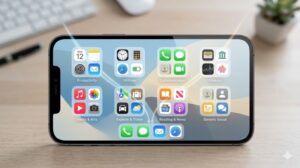
アイコンを揃えることは、見た目をきれいにするためだけの工夫ではなく、探す迷いを減らして操作をスムーズにするための土台になります。
ホーム画面が落ち着かないと感じるときは、アプリの数が多いことよりも、
「列やラインが崩れている」「まとまりが散っている」といった揃いの乱れが原因になっていることが多いです。
だから最初にやるべきなのは、頑張って減らしたり細かく分類したりすることではなく、
基準ラインをひとつ決めて、置き方のルールを固定することです。
基準があると、置くときに迷いにくくなるだけでなく、崩れたときも「戻す場所」がはっきりします。
よく使う場所ほど役割をはっきりさせ、上段と最下段のように“置き方の役割”を分けておくと、増えても乱れが広がりにくくなります。
さらに、同じジャンルは近くに寄せて“かたまり”で置くことで、視線が行き来しにくくなり、画面が静かに見えやすくなります。
フォルダを使う場合も、減らすためではなく、迷わないために使うのがポイントです。
フォルダ名よりも中の並びを揃え、よく使うものを同じ位置に置くことで、開いた瞬間の迷いが減ります。
フォルダを増やしすぎないためには、使う頻度を基準にして「よく使うものは外」「たまに使うものはまとめる」といった判断軸を持っておくと、見た目だけでなく操作の流れも整いやすくなります。
そして、整いを長く保つためには“増える前提”で仕組みを作ることが大切です。
新しいアプリの仮置き場所、今だけ必要なものを吸収する期間限定ゾーン、迷ったときは戻す動きが少ない場所へ寄せる、といったルールがあると、追加があっても画面全体の揃いが崩れにくくなります。
完璧な配置を作り込むより、迷ったら基準に戻せる状態を作るほうが続きやすいです。
最後に、月に一度だけ並びを点検して、崩れた列を戻す。
仮置きや期間限定ゾーンを軽く見直す。
これだけでも、整ったホーム画面を無理なく保ちやすくなります。
揃える基準を持って、探しやすさを優先した配置にすることで、ホーム画面は自然と整って見えるようになります。