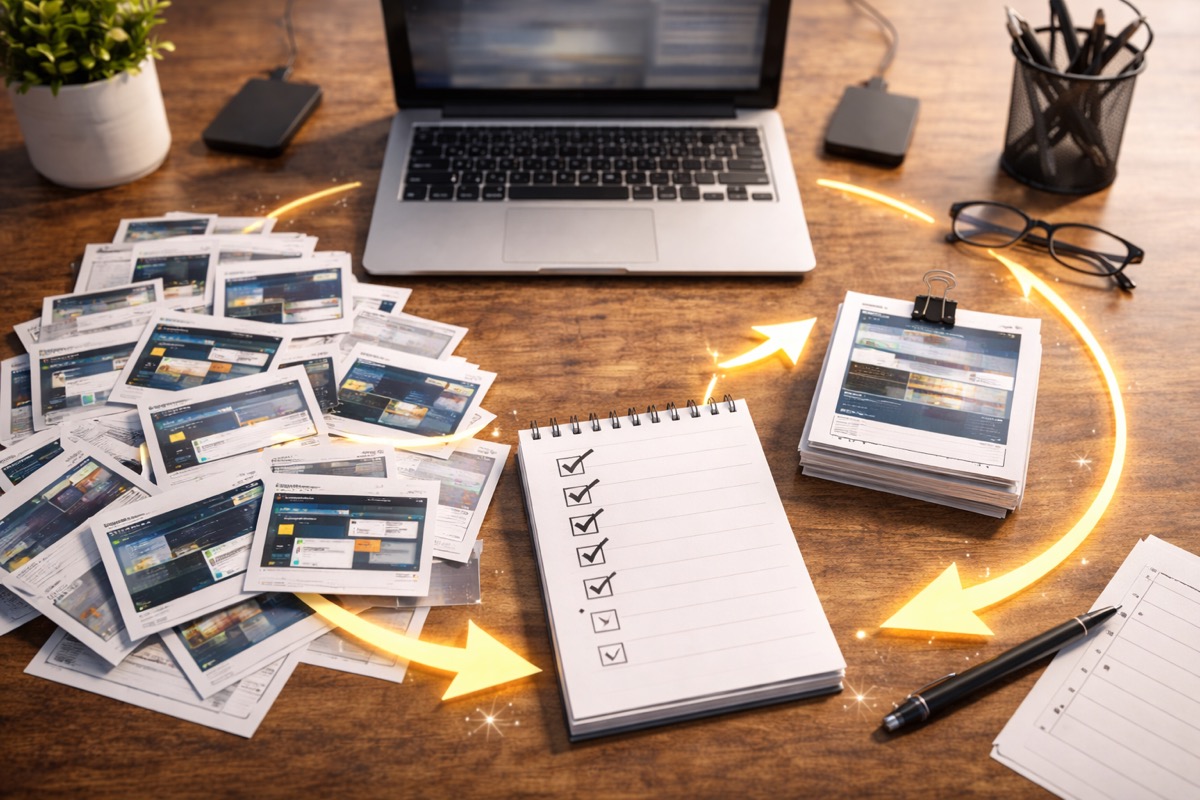
PCで作業を始めた瞬間、
「さっき触っていたはずのファイルが見つからない」
「デスクトップに置いたはずなのに、どこにある?」
と、ほんの一瞬だけ手が止まることはありませんか。
デスクトップは、目の前にあるぶんアクセスしやすい場所です。
だからこそ、保存や移動の判断を後回しにして、
「とりあえずここに置く」が起きやすくなります。
作業の途中で考えたくない。
あとでまとめて戻せばいい。
そう思って置いたものが、少しずつ積み上がっていきます。
気づけばアイコンが増えて、目的のものが埋もれる。
似た名前が並んで、どれが正解か分からない。
開いて確認して、違ったら閉じて、また探す。
たった数十秒でも、この動きが何度も起きると、
作業の流れが細かく切れて、頭の中の段取りがほどけていきます。
しかも、散らかって困るのは“見た目”だけではありません。
「どこに置くか」「どれを開くか」という判断が増えるほど、
作業に入る前の“入口”が重くなります。
手が止まる回数が増えるほど、
本題に入るまでの助走が長くなってしまうのです。
デスクトップ整理で大事なのは、
片づけ作業を頑張ることではなく、
「置いていいもの」と「置き方」を先に決めることです。
置く基準と戻す基準が決まっていると、
デスクトップは散らかりにくくなり、
崩れても短い手順で戻せるようになります。
この記事では、Windows/Macどちらでも通用する一般的な考え方として、
散らからない配置ルールの作り方を、順番に整理していきます。
「整える」ではなく「増えにくくする」。
そのための設計を、具体的に言語化していきましょう。
—
デスクトップが散らかる理由は「置き場所の未決定」
「とりあえず置く」が常態化するタイミング
デスクトップが散らかる入口は、
ほとんどの場合「一時的に置いた」ことから始まります。
ダウンロードした資料を、後で読むつもりで置く。
作業途中のファイルを、迷わず置ける場所として置く。
いったん保存しておきたいものを、忘れないために置く。
作業の途中で判断を止めたくないときほど、
デスクトップは“仮の置き場”になりやすいです。
そして厄介なのは、
この「とりあえず」が、毎回同じ理由で繰り返されることです。
置く基準が決まっていないと、
置いた時点では一時のつもりでも、
戻すタイミングが曖昧になって残り続けます。
さらに、次の作業が始まると、
前の作業の一時置きがそのまま残っている状態で、
また新しい一時置きが増えていきます。
こうしてデスクトップが、
“いま必要なもの”と“あとで戻すもの”の混合状態になり、
散らかりが日常化していきます。
置き場が増えるほど判断が増える仕組み
散らかるほど、探す場所が増える。
そして探すほど、置き方がさらに雑になりやすい。
これは、デスクトップが抱えやすい循環です。
アイコンが増えると、
「どこに置いたか」より先に、
「どれが目的のものか」を見分ける作業が必要になります。
似た名前が並ぶ。
更新された順に並んでいるようで、実際は混ざっている。
同じ作業の関連物が、ばらばらの位置に散っている。
この状態だと、見た目の情報量が増えて、
視線の移動も増えます。
ひとつ開いて違ったら閉じて戻る。
目的のものを見つけるまで、確認が連続する。
この確認が増えるほど、
次からは「もうここでいいや」と置き方が雑になり、
整理の優先度が下がります。
結果として、
“散らかっているから探す”ではなく、
“探すのが面倒だから置きっぱなしになる”という状態になり、
散らかりが固定化していきます。
整理より先に決めるべき“置く基準”
整理を頑張る前に決めたいのは、
「置ける条件」と「置いてはいけない条件」です。
どれだけ片づけても、
置く基準が曖昧なままだと、また戻ります。
つまり、必要なのは“片づけの作業量”ではなく、
“置き方の判断を減らす仕組み”です。
まずは、次の3つを言語化します。
- デスクトップに置いてよいもの
- デスクトップに置かないもの
- 置くならどこに置くか(配置の枠)
この基準が決まると、
片づけは「頑張る」ではなく「適用する」になります。
迷ったときに戻る場所ができるので、
判断に引っ張られて手が止まる回数も減っていきます。
—
最初に決める:デスクトップの役割を1つに絞る
デスクトップは「作業の入口」か「作業台」か
デスクトップの役割が複数になると、
置いてよいものの範囲が広がり、例外が増えます。
その結果、判断が増え、散らかりが戻りやすくなります。
まずは、デスクトップを次のどちらかに寄せます。
- 作業の入口:起動したらまずここから始める場所
- 作業台:作業中のものだけが一時的に置かれる場所
「入口」は、スタート地点です。
毎回使うもの、開く導線、よく触る入口が揃っている状態が合います。
「作業台」は、途中のものが置かれる場所です。
作業中のファイルが並んでいてもよく、
ただし作業が終われば空になる前提が必要です。
両方を同時に満たそうとすると、
「よく使うもの」も「途中のもの」も混ざって、
結局“置いていい理由”が増えていきます。
役割が曖昧だと例外が増える
「これは毎回使うから置いていい」
「これは今だけ必要だから置いていい」
「これはあとで片づける予定だから置いていい」
どれも、その瞬間は正しく見えます。
ただし、役割が曖昧なままだと、
全部が“置いていい理由”になります。
例外が積み上がると、
ルールは「守るもの」ではなく「あるだけのもの」になります。
気づけば、置く前の判断が毎回発生し、
判断を避けるためにさらに“とりあえず”が増えます。
役割の曖昧さは、散らかりの原因というより、
散らかりを“継続させる条件”になりやすいのです。
役割を固定すると迷いが減る
役割を1つに絞ると、
迷いが減り、判断が速くなります。
「ここは作業台だから、作業中以外は置かない」
「ここは入口だから、固定のもの以外は置かない」
この一文が決まるだけで、
置く・置かないの判断がブレにくくなります。
さらに、役割が固定されると、
“戻す場所”も決まりやすくなります。
入口なら、置くべきものが限定される。
作業台なら、終わったら空にする前提が作れる。
結果として、
デスクトップが「増える場所」ではなく
「整った状態に戻る場所」へ変わっていきます。
—
置いていいものを分類する:3つの許可枠
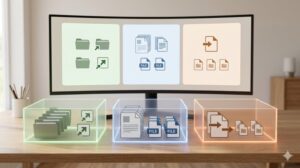
「作業中」だけ置ける一時枠
一時枠は、
“いま開いている作業”のためのスペースです。
ポイントは、
「作業が終わったら、空になる前提」で扱うことです。
置くこと自体を禁止するのではなく、
置いたままにしない設計にします。
たとえば、作業中のファイルだけを置く。
関連する素材も、作業中なら置いてよい。
ただし、作業が切り替わったら移動させる。
一時枠が機能していると、
“いま開いている作業”が、見た目で分かります。
逆に、古いものが混ざり始めると、
一時枠の意味が薄れ、デスクトップ全体が散らかりに近づきます。
「毎回使う」だけ置ける固定枠
固定枠には、
毎回使うものだけを置きます。
ここに置ける基準は、できるだけ少なくします。
「ほぼ毎回開くか?」
「開くたびに探したくないか?」
この2点で十分です。
固定枠は、増えるほど価値が下がります。
たまに使うもの、いつか使うものを混ぜると、
固定枠が“固定ではない置き場”に変わります。
固定枠の目的は、
探さずに開けること、迷わずに始められることです。
数を増やすより、基準を強くする方が機能します。
「受け取り」だけ置ける受け皿枠
受け皿枠は、
外から入ってくるものの“一時到着地点”です。
ダウンロードしたファイル。
受け取った資料。
保存した画像。
いずれも、すぐに仕分けできないことが多いものです。
この受け皿がないと、
受け取ったものがデスクトップ全体に散ります。
一時枠や固定枠に混ざると、
“いま必要なもの”が埋もれて、探す回数が増えます。
受け皿枠は、
「入ってくるものはここに集める」という役割に徹します。
そして、後で必ず移動させる前提で使います。
—
配置ルールを作る:ゾーン分けで迷いを消す
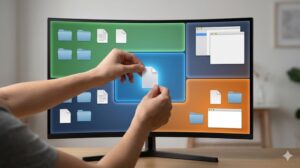
画面を3エリアに分けて役割を持たせる
デスクトップの配置は、
“見た目”ではなく“意味”で区切ると安定します。
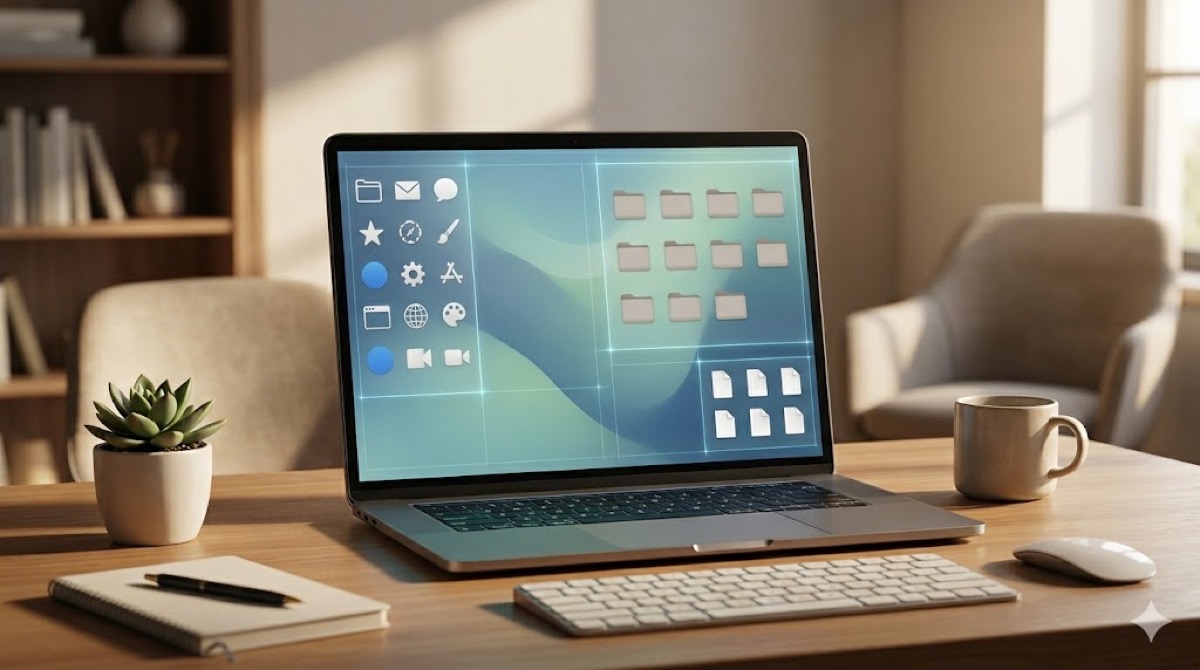
画面を3つのゾーンとして扱います。
- 固定枠ゾーン
- 一時枠ゾーン
- 受け皿枠ゾーン
ゾーンがあると、
「どこに置こう」で止まりにくくなります。
置く前に考えるのは、場所ではなく枠になります。
この切り替えができると、
配置は“センス”ではなく“判断の手順”になります。
左右・上下の“意味”を決めて固定する
ゾーンは、位置が固定されているほど迷いが減ります。
上側は固定枠。
中央は一時枠。
端のどこかは受け皿枠。
このように、必ず同じ場所を使います。
デスクトップは、一覧性が強い場所です。
同じ位置に同じ種類があるだけで、
目と手が迷いにくくなります。
逆に、都度バラバラに置いてしまうと、
同じ“固定枠のもの”でも位置が変わり、
探す手間が残ります。
例外が出たときの逃げ道を用意する
ルールは、例外が出たときに壊れます。
なので、最初から逃げ道を決めておきます。
「迷ったら受け皿へ」
「判断がつかないものは一時枠へ」
この逃げ道があると、
置く前の迷いが短くなります。
そして、例外が例外のままで済みます。
逃げ道は“雑に置く場所”ではなく、
“後で判断を回収する場所”として機能させます。
—
一時置きの上限を決める:溜めないための数ルール
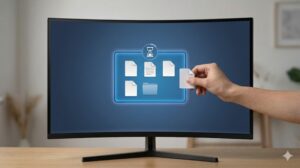
一時枠の上限は「見える量」で決める
一時枠は、増え続けると意味がなくなります。
上限は「数」よりも「見える量」で決めます。
一目で全体が見渡せる量。
重なって隠れない量。
視線を動かしすぎず把握できる量。
この範囲に収まらないなら、
「一時」が一時ではなくなっている合図です。
上限を超えた時点で、
何かを必ず移動する、という運用に切り替えます。
“増えたら消す”ではなく“増えない設計”にする
「増えたら片づける」は、
忙しいときほど後回しになります。
大事なのは、
増えない設計を先に作ることです。
一時枠には作業中のものだけ。
作業が切り替わったタイミングで空にする。
この2つが徹底されると、
一時枠は“溜める箱”ではなく“いまの作業の表示”になります。
増えてから頑張るのではなく、
増えにくい流れを作る方が安定します。
期限ルールで自動的に戻す流れを作る
一時枠に置いたものは、
期限が来たら必ず移動させます。
期限は、日付で決めるより、
行動に紐づけると運用しやすいです。
- 次の作業を始める前
- ひと区切りついたタイミング
- 終了時に一時枠を空にする
こうすると、
“気づいたらやる”ではなく
“このタイミングで戻す”になります。
ルールが自動化されるほど、
崩れは小さくなります。
—
名前で迷わない:デスクトップ向きの短い命名
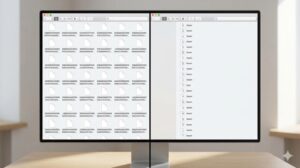
一時ファイルの先頭に付ける共通記号を決める
一時枠のものは、
「一時」と分かる印を先頭に付けると迷いが減ります。
先頭に共通の短い記号や文字を付けて、
一覧でまとまって見えるようにします。
こうすると、
デスクトップに置いてある“仮のもの”が視線で分離できます。
戻すべきものが明確になるので、
移動の判断も軽くなります。
目的が一目で分かる最小要素に絞る
デスクトップで重要なのは、
長い説明より“判別の速さ”です。
目的が一目で分かる。
どの作業に属するかが分かる。
この2点が入っていれば十分です。
情報を詰め込むほど、名前は長くなり、
表示が途中で切れて比較しづらくなります。
だからこそ、
最小要素だけを残して、短く揃えます。
同名が増えるのを防ぐ追記ルール
同じ名前が増えると、
開いて確認する回数が増えます。
そこで、追記する情報を固定します。
版の区別。
作業段階の区別。
まとめの区別。
大事なのは、
その都度考えるのではなく、
“いつも同じ形で追記する”ことです。
これだけで見分けが速くなり、
確認の往復が減っていきます。
—
ショートカットと実体を混ぜない:増殖を止める整理
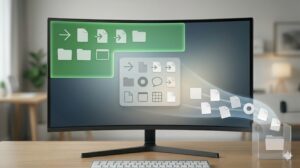
実体ファイルを置く基準を決める
デスクトップに実体ファイルを置くと、
散らかりやすさが一気に増えます。
実体を置くのは、
「作業中の一時枠だけ」
「受け取りの受け皿だけ」
のように、枠を限定します。
固定枠には、実体を置かない。
この線引きがあるだけで、
“増殖の原因”を切り離しやすくなります。
ショートカットは「固定枠」だけに置く
固定枠は、
“毎回使う入口”として機能させます。
だからここに置くのは、
開くためのものだけにします。
実体が混ざると、
固定枠が“置き場”に変質します。
入口としての意味が薄れ、
結局また探す場所になってしまいます。
固定枠は、増やすよりも、
役割を守ることが大切です。
置き直しが起きない“移動先の定位置”を作る
デスクトップから移動するとき、
移動先が決まっていないと、結局戻ってきます。
「この種類はここ」
「この作業のものはここ」
という定位置を用意しておくと、
一時枠から出したものが迷子になりません。
移動先が決まっていると、
“戻す”が作業ではなく手順になります。
その結果、置きっぱなしが減ります。
—
受け皿を用意する:デスクトップに置かない導線
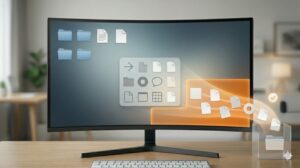
「仮置きフォルダ」を1つだけ作る考え方
受け皿は、フォルダを増やすほど運用が難しくなります。
基本は1つで十分です。
受け取ったもの。
仕分け前のもの。
いったん置く必要があるもの。
判断が必要だけど、今は止まりたくないもの。
こうしたものを、まずはそこに入れれば散らからない。
この安心感を作るのが目的です。
受け取り物の着地点を決めて迷いを減らす
受け皿に入れた後、
次にどこへ行くかが決まっていないと、
受け皿は満杯になります。
そこで、
受け取る種類ごとに“着地点”を決めます。
細かく作りすぎると、
戻す側の判断が増えます。
だから、迷いが減る程度の大きさで十分です。
「ここに戻す」と即答できる範囲に留めます。
どこに戻すかを“種類”で決める
「作業名」ではなく「種類」で決めると、
判断が速くなり、運用が軽くなります。
画像はここ。
文書はここ。
素材はここ。
まずは、この単位で十分です。
種類で戻す流れが安定すると、
受け皿に溜まりにくくなり、
デスクトップに散りにくくなります。
—
維持のしかけ:崩れを小さくする見直し手順
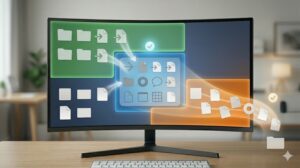
毎回やらないための“短い見直し”にする
維持のコツは、
「一度に全部」ではなく「崩れた分だけ」を戻すことです。
一時枠を空にする。
受け皿を仕分ける。
固定枠に混ざったものを外す。
この3つを短い手順として持っておくと、
整った状態に戻るまでの距離が短くなります。
“やる気があるときだけ整う”ではなく、
“少し触れば戻る”状態を目指します。
ルール違反を責めず、原因をルールに反映する
崩れたときは、
意志の問題ではなく、ルールが弱い合図です。
なぜ置いたのか。
なぜ戻せなかったのか。
どこで迷ったのか。
この原因を見て、
ルールを少しだけ強くします。
例えば、迷うなら逃げ道を増やすのではなく、
“迷ったらここ”をさらに明確にする。
戻せないなら、期限を行動に結びつける。
こうしてルールを“運用に合う形”へ寄せます。
ルールは増やさず、判断基準を強くする
ルールを増やすほど、運用は重くなります。
重くなると、守れない日が増えます。
増やすのではなく、判断基準を強くします。
「これは固定枠に入る?」
「これは一時枠のもの?」
「これは受け皿で止める?」
この問いが固定されるほど、
置くたびに迷わなくなります。
迷いが減るほど、置き方が揃い、
崩れが小さくなっていきます。
—
まとめ
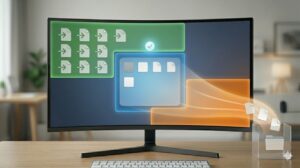
デスクトップが散らかるのは、
片づけが足りないからではなく、
「置けるもの」と「置く場所」が未決定のまま増えていくからです。
だからこそ、まずは整理の手順より先に、
置き方の基準を決めることが重要になります。
最初に、デスクトップの役割を「入口」か「作業台」のどちらかに絞ります。
役割が決まると、置いてよいものが自然に限定され、
例外が増えにくくなります。
次に、置いてよいものを
「固定」「一時」「受け皿」の3枠に分けます。
さらに、その3枠が混ざらないようにゾーンを決め、
一時枠には上限と期限を持たせて、溜めない流れを作ります。
こうして、デスクトップが“増え続ける場所”ではなく、
“作業が始めやすい状態に戻る場所”として機能し始めます。
また、名前の付け方を短く揃え、
一時のものを一覧で見分けられるようにすると、
開いて確認する往復が減り、迷いも小さくなります。
ショートカットと実体を混ぜない基準を持つことは、
デスクトップの増殖を止めるうえで特に効果があります。
最後に、崩れをゼロにするのではなく、
崩れた分だけ短い手順で戻せる仕組みを用意しておけば、
維持は“頑張ること”ではなく“自然に戻る運用”になります。
整った状態は、一度作って終わりではなく、
判断が減るルールとして、日常の中で安定していきます。