PCでファイルを開こうとした瞬間、
「名前は見たことあるのに、どれが目的のやつだっけ」
と手が止まることはありませんか。
検索欄にキーワードを入れても、
似たようなファイル名がずらっと並ぶ。
開いて確認して、違ったら閉じて、また次を開く。
フォルダも行ったり来たりして、
結局「どこに置いたか」より「どれが正解か」で迷ってしまう。
この時間は、作業そのものとは関係がありません。
書く、まとめる、作る、整える。
そういう本題に入る前の“入口”で、
何度も小さな足止めが発生している状態です。
そして厄介なのは、
この迷いが「片づけが苦手だから」起きるものではないことです。
きれいにフォルダ分けしていても、
真面目に保存していても、
ファイル名の付け方に揺れがあると迷いは起きます。
日付が入っているもの、入っていないもの。
「メモ」「まとめ」「資料」など曖昧な言葉だけのもの。
途中でコピーを作って、
どれが新しいのか分からなくなったもの。
「最終」「完成」など、その時の気分で付けた言葉が残ったもの。
こうした“揺れ”は、
未来の自分にとってはノイズになります。
見た瞬間に判断できず、
結局ファイルを開いて確かめる。
つまり、探しているのはファイルではなく、
「中身を確かめる手間がいらない状態」です。
この記事では、WindowsでもMacでも通用する一般的な考え方として、
ファイル名を「探さなくていい形」に整える命名ルールをまとめます。
ポイントは難しいテクニックではなく、
命名の“型”を1つに固定して、揺れを減らすこと。
一度型が決まると、
作るときの迷いも減り、
後から探すときの迷いも減り、
一覧を見た瞬間の判断が早くなります。
「ファイル名は適当でいい」と思っていた人ほど、
ここを整える効果が出やすいはずです。
⸻
この記事で扱う範囲(PC前提)とゴール

ここで扱うのは、PC上のファイル名の付け方です。
WindowsでもMacでも共通する、
「誰が見ても分かる」「並べると自然に整う」ルールを中心にします。
特定のアプリ機能や、
特定のサービス前提の操作ではなく、
どんな環境でも使える考え方に絞ります。
ゴールは次の3つです。
- 見ただけで中身が想像できる(開かなくていい)
- 並べたときに自然に整理される(一覧が強い)
- 検索で一発で寄る(表記揺れが少ない)
この3つが揃うと、
「探す」という行為そのものが短くなります。
⸻
ファイル名が整うと「探す時間」が減る理由

ファイルを探すとき、
人が頭の中でやっていることは意外と単純です。
- いつ頃作ったか(時期)
- 何についてのものか(主題)
- どれが新しいか(版・更新順)
この3つが、
ファイル名の中に一定の形で入っていれば、
一覧を見ただけで候補が絞れます。
逆に、どれかが欠けたり揺れたりすると、
判断が止まりやすくなります。
例えば、時期が分からなければ、
どのフォルダのどの時代を見ればいいか迷う。
主題が曖昧なら、
似た名前の中から開いて確認するしかない。
版が分からなければ、
最新がどれか判断できず不安になる。
探す時間の多くは、
実は「見分けるための確認」です。
ファイル名が整うと、
この確認の回数が減ります。
⸻
まず決める:命名の“型”を1つに固定する

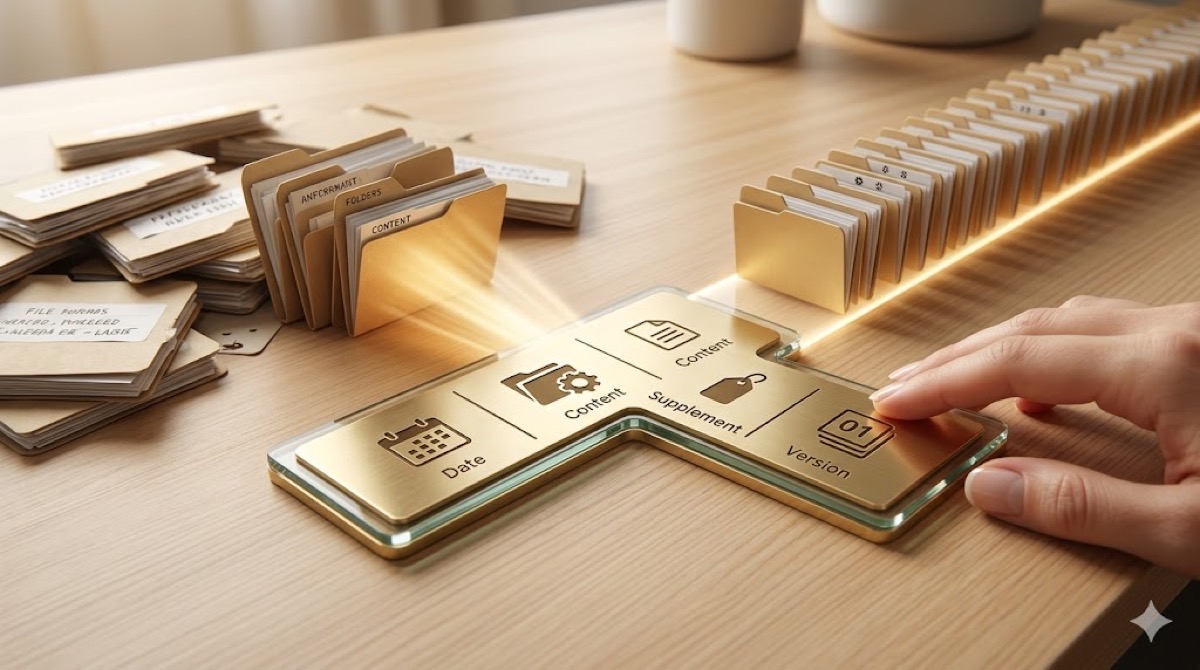
基本テンプレは「日付+内容+補足+版」
最初にやるべきことは、
細かなコツを集めることではなく、
命名の“型”を1つ決めることです。
おすすめは、次の並びです。
YYYY-MM-DD_内容_補足_v01
この順番が強い理由は、
「並び」「理解」「運用」の3つが揃いやすいからです。
- 日付が先頭:一覧で自然に時系列になる
- 内容が中央:見た瞬間に何か分かる
- 補足と版が後ろ:必要なときだけ付け足せる
命名の型は、
“正解”というより“自分の標準”です。
標準ができると、
迷いが減っていきます。
テンプレに入れる要素と入れない要素
入れる要素は、判断に役立つものだけにします。
- 日付:時期の手がかり
- 内容:何のファイルか
- 補足:条件や対象の区別
- 版:更新の順番
入れないほうがいいのは、
後から意味が揺れるものです。
- 「最終」「完成」など主観で変わる言葉
- その場の気分で付ける形容詞
- 未来の自分が見ても分からない略し方
- 似た意味の言い換えが増える表現
「入れないルール」を決めると、
運用が崩れにくくなります。
⸻
日付のルール:並び順が崩れない書き方

日付は「YYYY-MM-DD」に統一する
日付は、表示の見やすさより
並びが崩れない形式を優先します。
年→月→日の順にすると、
ファイル名を文字列として並べたときに
自然に時系列になります。
例:
- 2026-03-28_…
- 2026-04-01_…
この統一だけで、
一覧の中で「いつ頃のものか」が読みやすくなります。
日付を入れる位置(先頭に置く/置かないの基準)
日付を先頭に置くのは、
「時期で追いかけたいファイル」です。
- 作業ログや記録
- 定期的に更新するもの
- 似た内容を繰り返し作るもの
- 途中経過が残りやすいもの
逆に、日付がなくても困りにくいのは、
「内容が固定されるファイル」です。
- いつも参照するテンプレ
- 手順書やルール集
- 基本資料として使うもの
ただし、日付あり/なしが混在すると
それ自体が揺れになります。
「どちらが正しいか」ではなく、
どちらの基準で統一するかを決めることが重要です。
日付が不要なファイルの見分け方
日付が不要なのは、
「いつ作ったか」より「何であるか」が重要なものです。
例えば、
作り直しても役割が変わらないもの。
更新しても“最新版だけ”があれば困らないもの。
こうしたファイルは、
日付よりも内容の名前を固定する方が効果的です。
⸻
内容(主題)のルール:一目で何かわかる言葉にする

名詞で始める/動詞で始めるの使い分け
内容は、基本は名詞で始めると安定します。
一覧で見たときに種類が揃い、
ファイルの“ジャンル”が見えるからです。
例:
- 議事録_…
- 手順_…
- 画像_…
- 記録_…
一方で、作業メモのように
「行動」を中心にしたい場合は動詞でも構いません。
例:
- 整理する_…
- 確認する_…
- まとめる_…
ただし、混在すると揺れになります。
「この種類は名詞」「この種類は動詞」
のように、種類ごとに寄せると整います。
具体語を優先して曖昧語を避ける
探す原因になりやすいのが、曖昧語です。
- 資料
- メモ
- まとめ
- 下書き
- その他
これらは便利ですが、
ファイル名の主題としては弱い。
置き換えのコツは、
「何の」を必ず足すことです。
- 何の資料か
- 何についてのメモか
- 何をまとめたものか
これだけで、
開かずに判断できる確率が上がります。
長くなるときの短縮ルール(省略の型)
長くなる問題は、
削り方が毎回違うから迷いになります。
だから、短縮の“型”を決めます。
- よく出る言葉は短縮形を固定する
- 同じ意味の言い換えを禁止する
- 重要語だけ残し、装飾語は落とす
- 省略するときは必ず同じ場所を省略する
短縮の仕方が揃うと、
検索でも一覧でもブレにくくなります。
⸻
補足(条件)のルール:検索に強い“タグ”を足す

補足は「目的・対象・場面」のどれか1つに絞る
補足は、必要なときだけ効きます。
ただし、増やしすぎると
逆に読みづらくなります。
まずは、補足を次のどれか1つに絞ります。
- 目的:何のためのものか
- 対象:誰・何に向けたものか
- 場面:いつ・どの状況のものか
最初から全部入れない。
区別に効くものだけを選ぶ。
これが運用を軽くします。
補足の順番を固定して揺れをなくす
補足が2つ必要になることもあります。
そのときは、順番を固定します。
例:
- 目的→対象
- 対象→場面
順番が固定されていないと、
同じ内容でも表記が変わり、
検索で引っかかりにくくなります。
補足が増えすぎるときの整理基準
補足が増えすぎたら、
「ファイル名で抱える必要があるか」を見直します。
- 3つ以上になるならフォルダ側で持つ
- 毎回同じ補足なら内容側に吸収する
- 一度しか出ない補足なら削る候補にする
補足は“便利だから付ける”ではなく、
“区別が必要だから付ける”に寄せると整います。
⸻
版管理のルール:迷子になりやすい“複製”を防ぐ

「v01/v02」方式で更新を見える化する
版は、数字で管理すると迷いが減ります。
おすすめは2桁固定の連番です。
- v01
- v02
- v03
2桁にしておくと、
一覧で並べたときに揃います。
この方式にしておくと、
「どれが新しい?」を目で判断できます。
「最終」「完成」など主観語を使わない
主観語は、その瞬間だけ正しくて、
次の更新で崩れます。
- 最終
- 完成
- 修正版
- 決定版
こうした言葉が増えると、
“本当の最新版”が分からなくなります。
数字に寄せるだけで、
この混乱が減ります。
共有・提出・印刷など“状態”の付け方
状態を付けたいときは、
版と混ぜずに補足側へ置きます。
例:
- …_共有用_v03
- …_提出用_v02
状態語は増えやすいので、
使う語彙を絞り、
同じ意味を別の言い方で増やさないのがコツです。
⸻
記号と区切りのルール:読みやすさと互換性を両立する

区切り文字は「_」か「-」のどちらかに統一する
区切りが統一されると、
見た目の読みやすさも、検索のしやすさも上がります。
大事なのは、途中で混ぜないことです。
混ぜると表記揺れになります。
全角・半角・スペースの扱いを決める
全角と半角が混ざると、
似ているのに別物扱いになることがあります。
スペースも、環境によって扱いが揺れることがあります。
- 文字はどちらに寄せるか
- スペースを使うか使わないか
- 使うならどこに入れるか
このあたりも、最初に決めると後が楽です。
使わないほうがいい記号と、その代替
飾りの記号は便利ですが、
増えるとルール外が増えます。
記号で意味を持たせるより、
テンプレの要素で表すほうが安定します。
- 区切りで読みやすくする
- 装飾より識別を優先する
- ルールにない記号を足さない
⸻
フォルダとの役割分担:名前で抱え込みすぎない

ファイル名で表す情報/フォルダで表す情報
ファイル名は「識別」に必要な最低限。
分類や大枠はフォルダで持つ。
この分担ができると、ファイル名が暴れにくいです。
- フォルダ:大きな分類やまとまり
- ファイル名:日付・内容・補足・版
迷わない「粒度」の決め方
粒度が細かすぎると、
保存先を決める時点で迷います。
- 迷うなら細かすぎるサイン
- ざっくり置ける単位に戻す
- 代わりにファイル名で識別する
ファイル名が整っていれば、
フォルダは大雑把でも困りにくくなります。
⸻
すぐ使える:用途別テンプレ集

作業途中の下書きテンプレ
- YYYY-MM-DD_内容_下書き_v01
- YYYY-MM-DD_内容_作業中_v02
- YYYY-MM-DD_内容_確認中_v03
書類・申請・提出物テンプレ
- YYYY-MM-DD_書類名_対象_v01
- YYYY-MM-DD_書類名_提出用_v02
- YYYY-MM-DD_書類名_控え_v02
画像・スクショ・書き出しデータテンプレ
- YYYY-MM-DD_画像_内容_v01
- YYYY-MM-DD_スクショ_内容_v01
- YYYY-MM-DD_書き出し_内容_v02
共有用・受け渡し用テンプレ
- YYYY-MM-DD_内容_共有用_v01
- YYYY-MM-DD_内容_受け渡し_v01
- YYYY-MM-DD_内容_送付用_v02
保管用・アーカイブ用テンプレ
- YYYY-MM-DD_内容_保管_v01
- YYYY-MM-DD_内容_アーカイブ_v01
- YYYY-MM-DD_内容_保存_v01
⸻
運用を続けるコツ:迷いが戻らない仕組み

新規作成時に迷わない“命名チェック”を固定する
命名で迷うのは、
毎回チェックする観点が変わるからです。
次の4つだけを固定します。
- 日付は必要か
- 内容は具体語か
- 補足は区別に効いているか
- 版は必要か
この4つが揃うと、
迷いが「数秒」で終わるようになります。
既存ファイルを無理なく整える見直し手順
一気に直すと止まります。
よく触る場所から順に整えます。
- 直近で開いたファイルから揃える
- 似た名前が並んで迷う場所から揃える
- 「最終」が乱立している場所を優先する
整えた場所から効果が出るので、
続けやすくなります。
例外が出たときの判断ルール(増やさないための基準)
例外は必ず出ます。
でも、例外のたびにルールを増やすと
運用が重くなります。
- 既存テンプレに当てはめられるなら増やさない
- どうしても無理な場合のみ例外テンプレを1つ作る
- 例外が増えたら、テンプレの要素を見直す
「ルールを増やさない」ことが、
長く続く仕組みになります。
⸻
まとめ

ファイル名で迷わないために必要なのは、
特別な工夫よりも「揺れをなくす仕組み」です。
まず、命名の型を1つに固定します。
おすすめは 「日付+内容+補足+版」。
この型があるだけで、
作るときも探すときも判断が早くなります。
次に、揺れが起きやすい部分を先に潰します。
- 日付は並びが崩れない形式に統一する
- 内容は具体語に寄せ、曖昧語を主題にしない
- 補足は“区別が必要なときだけ”にし、順番を固定する
- 版は数字で管理し、「最終」「完成」など主観語を捨てる
- 区切りや表記(全角半角)も、混ぜずに統一する
そして最後に、
運用が崩れないように「チェック項目」を固定します。
毎回の命名で迷わなくなり、
積み重ねるほどファイル群全体が整っていきます。
ファイル名は、整えた瞬間に終わるものではなく、
続けるほど「探す」が減っていく仕組みです。
まずは次に作る1つから、
テンプレ通りに付けてみてください。
それだけで、一覧の見え方と探しやすさが変わっていきます。